








Alle onderwerpen
Op deze pagina
Je opent de gatewaypagina door in Gateways op een gateway te klikken. Welke knoppen en tabbladen je ziet, hangt af van je rol en van de registers van de gateway.
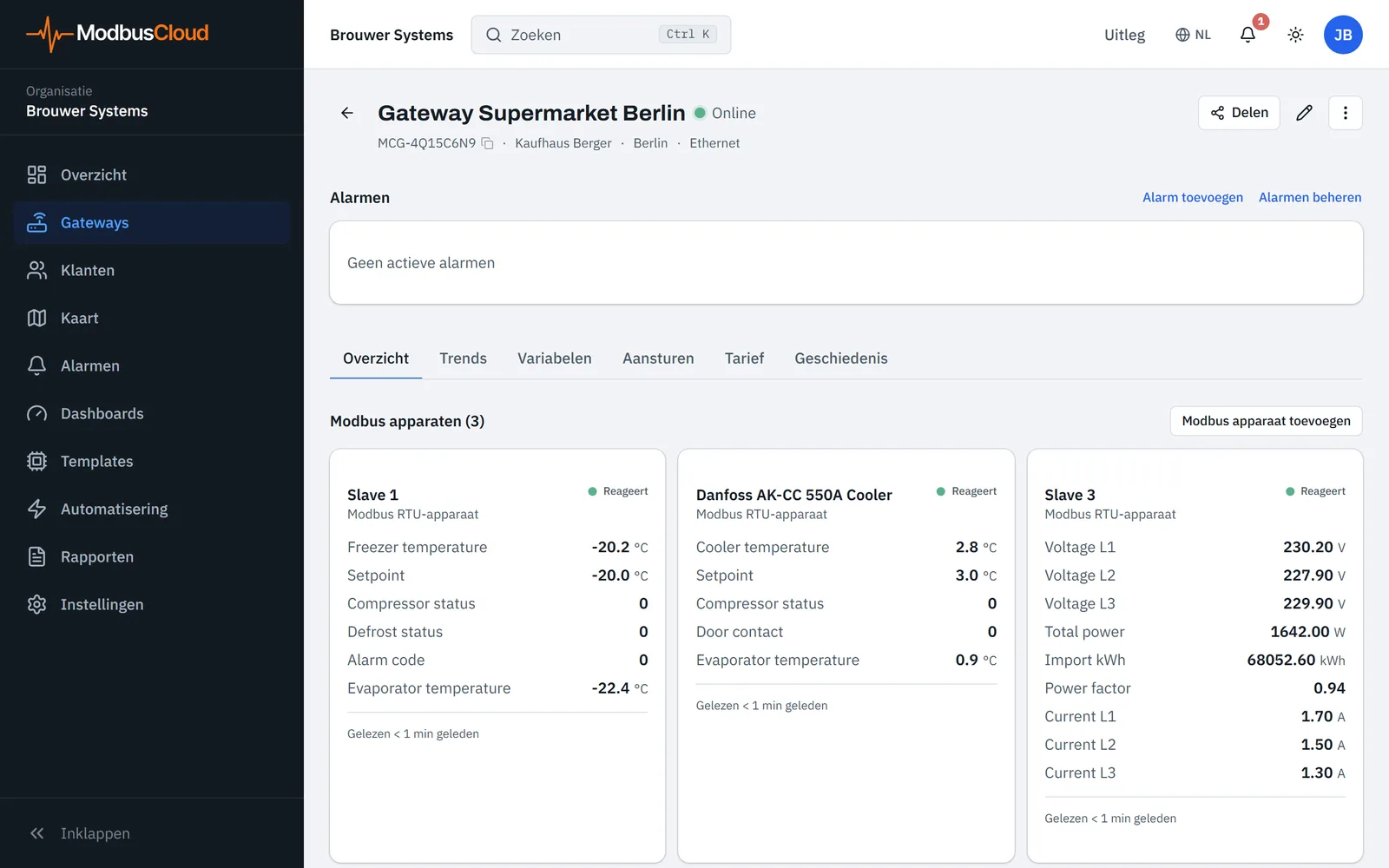
De kop
De kop toont de naam van de gateway en de status Online, Offline of Wacht op verbinding. Bij Offline staat erachter hoe lang geleden de gateway voor het laatst iets stuurde.
Onder de naam staan het serienummer, de klant en de plaats. Een klik op het serienummer kopieert het. Een klik op de klant opent de klantpagina.
Rechts in de kop staan het potlood (Gateway instellingen) en het menu met de drie puntjes. Het potlood zie je als eigenaar, beheerder of technicus.
Het potlood opent de instellingen van de gateway, zoals de naam, de RS485-bus en het SIM-interval. Wat je daar instelt, staat in Gateway-instellingen.
Het menu
De tabel laat zien wat de keuzes in het menu met de drie puntjes doen.
| Keuze | Wat het doet | Voor wie |
|---|---|---|
| Metingen downloaden | Downloadt de metingen van alle registers als CSV-bestand, over de laatste 7 dagen, 30 dagen, 12 maanden of de hele historie | Iedereen die de gateway kan openen |
| Exporteer configuratie | Downloadt de Modbus-apparaten, registers en alarmregels van de gateway als JSON-bestand | Eigenaar, beheerder en technicus |
| Gateway loskoppelen | Haalt de gateway uit je organisatie | Alleen de eigenaar |
Hoe het CSV-bestand eruitziet, staat in Metingen downloaden.
Op een telefoon of in een smal browservenster staan het potlood en het menu er niet. In de balk bovenaan staan dan een downloadicoon (Metingen downloaden) en een tandwiel (Gateway instellingen). Exporteer configuratie staat alleen op een groot scherm.
De alarmbalk
De alarmbalk staat boven de tabbladen, dus een open alarm zie je op elk tabblad. De balk toont de laatste tien alarmen van deze gateway die nog niet zijn opgelost.
Bij elk alarm staan hoe lang geleden het afging en de status Open, Bevestigd of Teruggekeerd. Teruggekeerd betekent dat de waarde weer normaal is, maar dat niemand het alarm heeft opgelost. Bij een open of bevestigd alarm toont de kleur van het icoon de ernst. Rood is kritiek, oranje waarschuwing en blauw info.
Een eigenaar, beheerder of technicus bevestigt een open alarm met Bevestig. Opgeloste alarmen staan bij Alarmen in het menu, waar je ook een alarm afhandelt.
Boven de balk staan Alarm toevoegen en Alarmen beheren. Een teamlid met de rol Alleen lezen ziet die twee knoppen niet. Alarm toevoegen opent een nieuwe alarmregel met deze gateway al ingevuld. Alarmen beheren opent de lijst met alarmregels, gefilterd op deze gateway.
Hoe je een regel opbouwt, staat in Alarmregel aanmaken.
De tabbladen
Aansturen en Tarief verschijnen alleen als de registers erom vragen. De tabel laat zien wat elk tabblad toont en wanneer het er staat.
| Tabblad | Wat je er ziet | Wanneer het er staat |
|---|---|---|
| Overzicht | Een kaart per Modbus-apparaat met de laatste waarde van elk register | Altijd |
| Trends | De historie van gekozen registers in een grafiek, van het laatste uur tot 30 dagen | Altijd |
| Variabelen | Waarden die het portaal met een formule uit registers berekent | Altijd |
| Aansturen | Waarden naar registers schrijven zodra aansturen voor deze gateway aanstaat, met de Commando geschiedenis eronder. Met Alleen lezen zie je alleen de Commando geschiedenis | Als minstens één register op Lezen + schrijven staat |
| Tarief | Piek- en daltarief per kWh-meter | Als een register de eenheid kWh heeft |
| Geschiedenis | Het logboek van de gateway | Altijd |
Hoe je de tabbladen gebruikt, staat in Waarden en grafieken bekijken, Waarden berekenen met variabelen, Registers aansturen en Piek- en daltarief per kWh-meter instellen.
Overzicht
De pagina opent op Overzicht. Elke kaart toont de naam en het type van het Modbus-apparaat, met rechtsboven de status. Onderaan de kaart staat hoe lang geleden de laatste meting binnenkwam.
De tabel laat zien wat de status op een kaart betekent.
| Status | Betekenis |
|---|---|
| Reageert | De gateway is online en het Modbus-apparaat levert metingen |
| Time-out | De gateway is online, maar het Modbus-apparaat leverde langer dan 5 keer het uitleesinterval geen meting, met een minimum van 15 minuten. De kaart toont sinds wanneer |
| Onbekend | De gateway is offline, of het Modbus-apparaat leverde nog nooit data |
Een klik op een kaart opent het Modbus-apparaat met zijn registers en verbinding. Boven de kaarten staat Modbus apparaat toevoegen, voor een eigenaar, beheerder of technicus. Hoe dat gaat, staat in Modbus-apparaten toevoegen.
Geschiedenis
Geschiedenis toont geen metingen. Je ziet er wanneer de gateway aan je organisatie is gekoppeld en wanneer iemand de automatische bewaking van de gateway heeft aangepast. De nieuwste gebeurtenis staat bovenaan.
Waarden die naar een register zijn geschreven, staan onder Commando geschiedenis op Aansturen.
Wie mail krijgt bij alarmen
Onderaan de pagina staat het blok Wie krijgt mail bij alarmen. Teamleden staan erin met een schakelaar. Losse e-mailadressen en de adressen uit de notificatie-instellingen van de organisatie staan er ook in.
Je eigen schakelaar zet je zelf om. Een eigenaar of beheerder zet ook anderen aan of uit en voegt losse adressen toe. Hoe je ontvangers kiest, staat in Ontvangers van alarmmail instellen.
Bijgewerkt op 7 oktober 2026
Kom je er niet uit?
Mail of bel ons. Stuur het serienummer van de gateway mee, dan kunnen we direct meekijken.
Naar support