


Alle onderwerpen
Op deze pagina
Beide routes richt je in vanuit je eigen portaal, op de pagina van het dashboard of van de klant. Per klant kun je ze naast elkaar gebruiken.
Een dashboard delen via een link
Een publieke link opent één dashboard in de browser, zonder account en zonder inloggen. Iedereen die de link heeft, kijkt mee. Stuurt je klant hem door, dan kijkt de ontvanger ook mee. Zet er een wachtwoord op als dat niet de bedoeling is.
De pagina is alleen-lezen. Widgets om aan te sturen tonen daar alleen de waarde. De link verloopt niet en werkt tot je hem intrekt.
Een publieke link toont precies de widgets van dat dashboard. Wat je bij Wat ziet de klant uitzet, geldt alleen voor een eigen login. Een eigenaar, beheerder of technicus maakt de link met Delen op het dashboard, zoals beschreven in Dashboard delen via een link.
Je klant een eigen login geven
Met een eigen login ziet je klant alleen de gateways die aan hem gekoppeld zijn. Andere klanten en hun gateways ziet hij niet. Hoe je een klant aanmaakt en er gateways aan koppelt, staat in Klanten beheren.
Je nodigt iemand uit met zijn e-mailadres in het blok Toegang tot het portaal op de klantpagina. Hij krijgt de rol eindklant. Alleen een eigenaar of beheerder ziet dat blok. Uitnodigen kan pas als het klantportaal van die klant aan staat. De uitnodiging staat stap voor stap in Klant toegang geven.
Nodig een klant niet uit via Teamleden. Een teamlid ziet alle klanten en gateways van je organisatie, ook met de rol Alleen lezen.
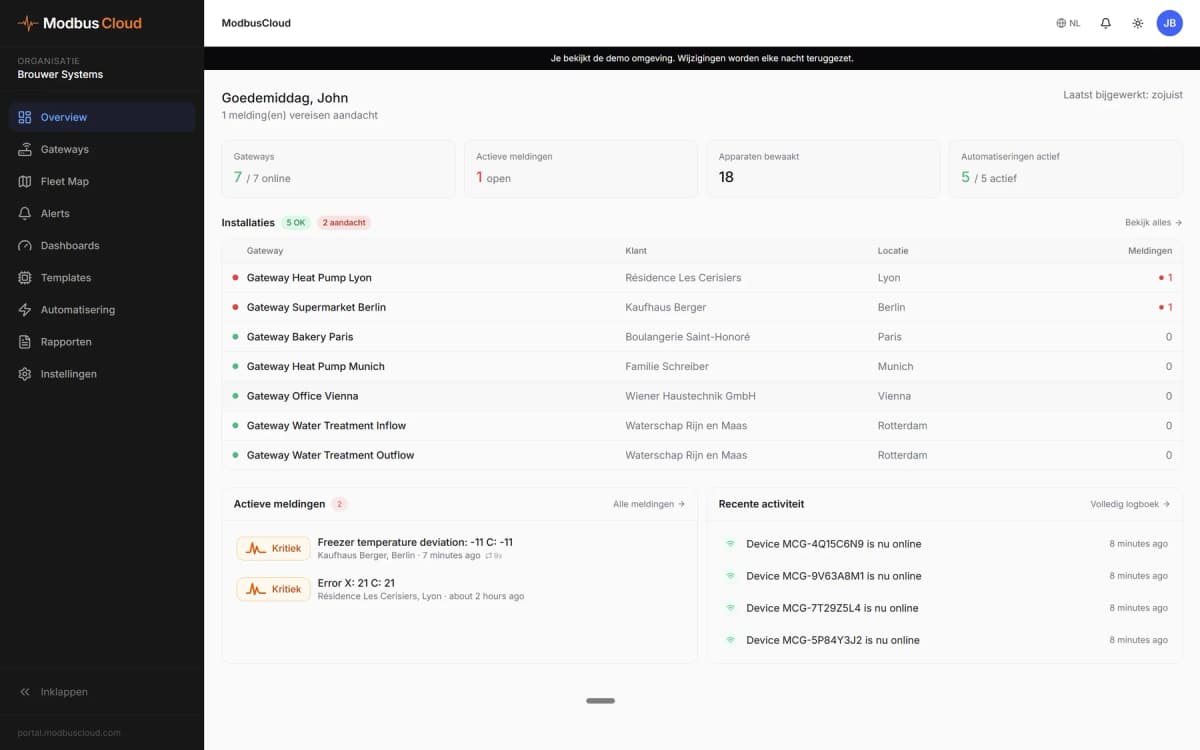
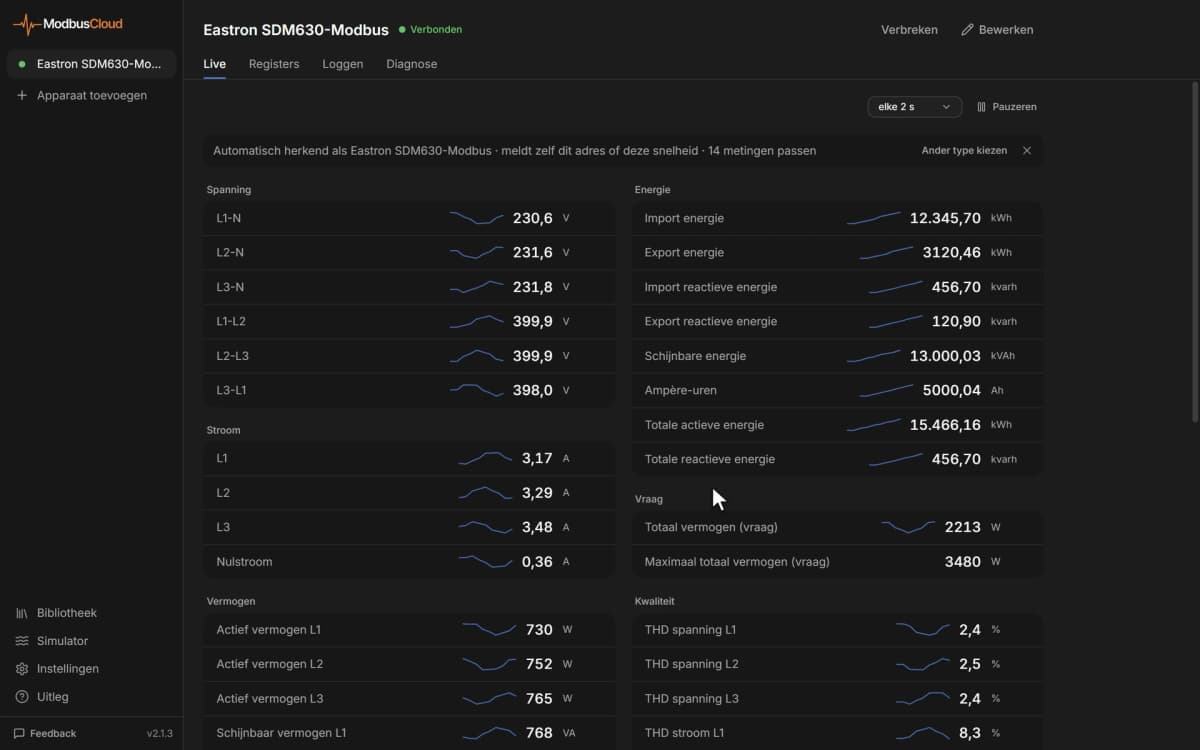
Na het inloggen heeft je klant een kort menu met Overzicht, Alarmen, Dashboards en Rapporten. Op zijn overzicht staan tegels met waarden die hij zelf kiest, de lijst met zijn gateways en de open meldingen. Vanuit die lijst opent hij de gatewaypagina met live waarden en grafieken.
Standaard maakt je klant zelf alarmregels, dashboards en rapporten voor zijn eigen gateways. De mail van een alarmregel die hij zelf maakt, gaat alleen naar hem of naar de adressen die hij invult. Hij ziet ook de alarmen uit jouw alarmregels op zijn gateways.
Wat hij ziet, bepaal jij. Bij Wat ziet de klant zet je per gateway, Modbus-apparaat en register uit wat hij niet hoeft te zien. Dat staat in Bepalen wat je klant ziet. Dashboards, rapporten en de eerste tegels van zijn overzicht zet je voor hem klaar, zoals beschreven in Overzicht, dashboards en rapporten klaarzetten.
Link en eigen login vergeleken
De tabel zet de twee routes naast elkaar.
| Onderwerp | Publieke link | Eigen login |
|---|---|---|
| Inloggen | Niet nodig | Eigen account na een uitnodiging per mail |
| Wie meekijkt | Iedereen die de link heeft | Alleen wie een uitnodiging krijgt |
| Wat je klant ziet | Eén dashboard | Zijn gateways, alarmen, dashboards en rapporten |
| Wat je klant zelf doet | Alleen kijken | Eigen alarmregels, dashboards en rapporten maken, metingen downloaden |
| Wat jij bepaalt | De widgets op het dashboard | Wat hij ziet en wat je voor hem klaarzet |
| Wie het aanzet | Eigenaar, beheerder of technicus | Eigenaar of beheerder |
| Toegang stoppen | Publieke link uitzetten | Toegang intrekken bij Toegang tot het portaal of Klant afsluiten |
Met Klant afsluiten trek je alle toegang van een klant in één keer in. Hoe dat werkt, staat in Klant afsluiten.
Wat je klant nooit kan
Ook met een eigen login verandert een eindklant niets aan de installatie.
- Hij opent geen Gateway instellingen en voegt geen Modbus-apparaat toe.
- Hij stuurt geen registers aan. Het tabblad Aansturen staat er voor hem niet.
- Hij ziet alarmen, maar bevestigt ze niet en lost ze niet op.
- Hij maakt geen API-sleutels of webhooks aan.
- Hij ziet Klanten, Kaart, Templates en Automatisering niet.
Wat je klant in het portaal ziet en doet, staat in Uitgenodigd door je installateur.
Bijgewerkt op 5 november 2026
Kom je er niet uit?
Mail of bel ons. Stuur het serienummer van de gateway mee, dan kunnen we direct meekijken.
Naar support