








Alle onderwerpen
Op deze pagina
Een dashboard zet waarden van verschillende gateways en Modbus-apparaten bij elkaar op één scherm. Het hoort bij je organisatie, dus elk teamlid vindt het onder Dashboards. Iemand zonder account laat je het zien via Dashboard delen via een link. De waarden van één gateway staan al op de gatewaypagina, zoals beschreven in Waarden en grafieken bekijken.
Wat je nodig hebt
- De rol Eigenaar, Beheerder of Technicus in je organisatie. Met Alleen lezen bekijk je dashboards, maar maak je er geen.
- Modbus-apparaten die al waarden geven. Hoe je ze toevoegt, staat in Modbus-apparaten toevoegen.
Nieuw dashboard aanmaken
De uitleg wordt geladen.
Na deze stappen staat er een leeg dashboard op je scherm.
Dashboards openen
Open Dashboards in het menu.
Aanmaken starten
Klik rechtsboven op Nieuw dashboard. Het venster Nieuw dashboard opent.
Naam invullen
Vul bij Naam een naam in, zoals Koelcellen Berlijn.
Beschrijving invullen
Wil je een korte uitleg op de kaart in de lijst met dashboards, vul dan Beschrijving in.
Dashboard opslaan
Klik op Dashboard aanmaken. Het lege dashboard opent met de melding Geen widgets.
Widget toevoegen
Na deze stappen staat er een nieuwe widget achteraan op het dashboard. Hij toont nog niets tot je hem instelt.
Toevoegen starten
Klik rechtsboven op Widget toevoegen. Op een leeg dashboard werkt ook Eerste widget toevoegen in het midden.
Naam invullen
Vul bij Naam de naam van de widget in, zoals Temperatuur vriezer. De naam staat bovenin de widget.
Type kiezen
Kies onder Type hoe de widget de waarden toont, zoals Grafiek. Wijs een type aan met de muis voor een voorbeeld.
Widget plaatsen
Klik op Toevoegen. In de nieuwe widget staat Klik om te configureren.
Registers kiezen
In het venster Widget configureren kies je welke registers de widget toont en hoe. Welke velden er staan, hangt af van het type.
Venster openen
Klik in de widget op Klik om te configureren. Het venster Widget configureren opent.
Toelichting invullen
Wil je een uitleg onder de naam van de widget, vul dan Toelichting in. Er is een regel per taal. Een lege regel neemt de tekst van een andere taal over.
Registerlijst openen
Klik op het registerveld. Bij een type met meer registers, zoals Grafiek, staat het onder Register toevoegen. Bij de meeste andere types staat het onder Register.
Gateway kiezen
Kies de gateway. Typ in Zoek gateway... een deel van de naam, het serienummer of de klant om de lijst korter te maken.
Modbus-apparaat kiezen
Kies het Modbus-apparaat.
Register kiezen
Kies het register. Bij een grafiek voeg je zo tot 10 registers toe, ook van andere gateways.
Weergave instellen
Stel de overige velden in, zoals Eenheid of Standaard tijdvenster. Een leeg veld gebruikt de standaardwaarde, zoals de eenheid van het register.
Widget opslaan
Klik op Opslaan. De widget toont nu de waarden.
Zolang er geen register gekozen is, werkt Opslaan niet. Een paar types wijken af. Gatewaystatus vraagt alleen om een gateway, Spreidingsdiagram om twee registers en Tekst om de tekst zelf. Een Taartdiagram met Gateways per status vraagt om niets.
Widgets en dashboard bijwerken
Elke wijziging op het dashboard slaat het portaal meteen op. Wijs een widget aan met de muis. Rechtsboven in de widget verschijnen vier knoppen.
- Het greepje met zes puntjes (Sleep om te verplaatsen). Sleep de widget naar een andere plek.
- De dubbele pijl (Breedte). Kies Smal (1/3), Breed (2/3) of Volledige breedte.
- Het icoon met twee schuifjes. Het venster Widget configureren opent.
- De prullenbak. De widget verdwijnt van het dashboard.
Klik bovenaan op de naam van het dashboard om hem te wijzigen. Druk op Enter om de nieuwe naam op te slaan.
Op elke kaart in de lijst onder Dashboards staan nog twee knoppen. Het icoon met de twee vierkantjes (Kopie maken) maakt een kopie van het dashboard. De prullenbak verwijdert het hele dashboard, nadat je op Bevestigen hebt geklikt.
Widgettypes
In het venster Widget toevoegen staan de types in twee groepen. Onder Lezen staan de widgets die waarden tonen. Onder Schrijven staan de widgets die een waarde naar een register sturen.
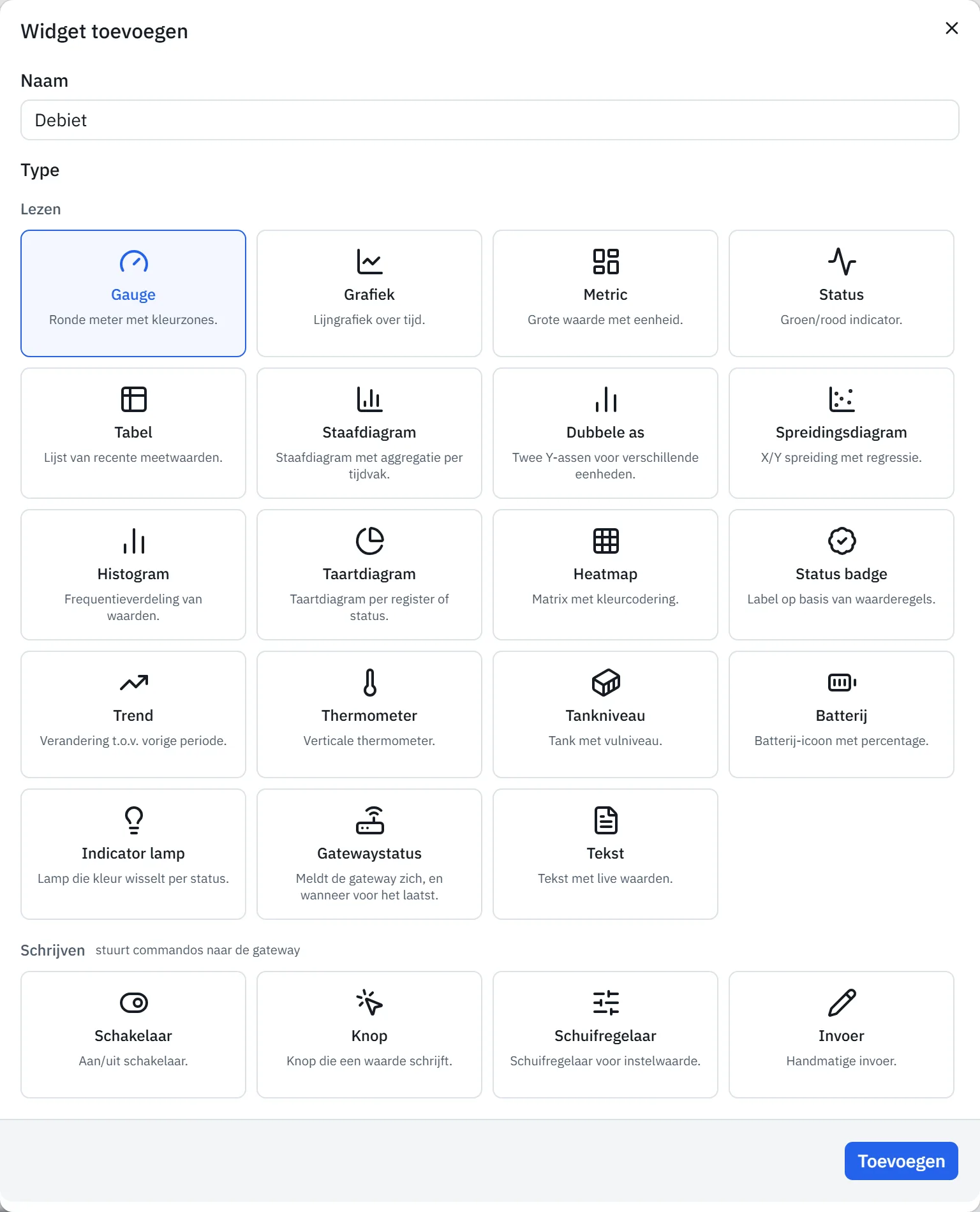
De tabel laat per widget zien wat hij toont of doet.
| Soort | Widget | Werking |
|---|---|---|
| Grafieken | Grafiek | Lijnen van tot 10 registers. Standaard de laatste 24 uur, in de widget te wisselen van 1 uur tot 30 dagen |
| Grafieken | Staafdiagram | Staven per uur, dag, week of maand, als gemiddelde, minimum, maximum, som of verbruik uit een tellerstand |
| Grafieken | Dubbele as | Registers met verschillende eenheden op een linker- en een rechteras, als lijn, vlak of staaf, over de laatste 24 uur |
| Grafieken | Spreidingsdiagram | Twee registers tegen elkaar, met metingen uit dezelfde minuut van de laatste 7 dagen |
| Grafieken | Histogram | Verdeling van de metingen van de laatste 7 dagen |
| Grafieken | Taartdiagram | Actuele waarden van tot 10 registers, of het aantal gateways per status |
| Grafieken | Heatmap | Uurwaarden van de laatste 30 dagen in een raster, zoals uur van de dag tegen dag van de week |
| Getallen en status | Metric | Eén grote waarde met eenheid, rood buiten de drempelwaarden |
| Getallen en status | Trend | Actuele waarde en het verschil in procent met een uur, een dag of een week geleden |
| Getallen en status | Tabel | De laatste 8 metingen van één register, met de tijd |
| Getallen en status | Status | Groene of rode stip. Zonder grenzen rood bij de waarde 0, met Ondergrens en Bovengrens rood daarbuiten |
| Getallen en status | Status badge | Tekst en kleur volgens regels die je zelf maakt. Klopt geen regel, dan het statuslabel van het register |
| Getallen en status | Indicator lamp | Lamp met een kleur per toestand, grijs als geen toestand klopt |
| Getallen en status | Gatewaystatus | Online, Offline of Onbekend voor één gateway, met het moment waarop hij voor het laatst iets stuurde |
| Schalen en niveaus | Gauge | Halve ronde schaal tussen minimum en maximum, standaard 0 tot 100, met een streepje op elke drempelwaarde |
| Schalen en niveaus | Thermometer | Verticale thermometer tussen minimum en maximum |
| Schalen en niveaus | Tankniveau | Tank die vult tussen minimum en maximum, met een kleur per niveau |
| Schalen en niveaus | Batterij | Percentage, met het minimum als 0 % en het maximum als 100 % |
| Tekst | Tekst | Eigen tekst met opmaak en live waarden |
| Bediening | Schakelaar | Schrijft de waarde bij aan of bij uit, standaard 1 en 0 |
| Bediening | Knop | Schrijft één vaste waarde, standaard 1 |
| Bediening | Invoer | Schrijft een getal dat je intypt. Een getal buiten minimum en maximum verstuurt de widget niet |
| Bediening | Schuifregelaar | Schrijft de stand van de schuif zodra je hem even stilhoudt |
In de widget Tekst zet je een live waarde met {{serienummer:adres}}. Vul het serienummer van de gateway in en het adres van het register. Bij een Modbus-apparaat met slaveadres of unit-ID 1 is dat het adres uit de registerlijst. Bij een hoger nummer tel je er dat nummer maal 10 000 bij op, dus adres 4 op slaveadres 3 wordt 30004.
Een vraagteken in de tekst betekent dat het portaal de gateway of het register niet vindt. Het kan ook betekenen dat die gateway meer dan één register met dat adres heeft.
Waarden schrijven met bedieningswidgets
Een bedieningswidget stuurt een waarde naar een register van een Modbus-apparaat. Het registerveld heet dan Register om naar te schrijven en toont alleen registers met Toegang op Lezen + schrijven. Hoe je dat instelt, staat in Registers instellen.
De widget schrijft alleen als alle voorwaarden in de tabel kloppen. De tabel laat zien welke tekst in de hoek van de widget staat als een voorwaarde niet klopt.
| Voorwaarde | Tekst in de widget |
|---|---|
| Je hebt de rol Eigenaar, Beheerder of Technicus. Een teamlid met Alleen lezen schrijft nooit | Geen rechten |
| De gateway is online | Gateway offline |
| Aansturen staat aan voor de gateway | Aansturen uit |
Aansturen staat per gateway uit tot ModbusCloud het aanzet. Hoe je het aanvraagt, staat in Registers aansturen.
Mag een waarde niet per ongeluk veranderen, zet dan bij het instellen Eerst bevestigen aan. De widget toont dan eerst de nieuwe waarde, en Bevestigen werkt pas na 2 seconden.
Bijgewerkt op 7 oktober 2026
Kom je er niet uit?
Mail of bel ons. Stuur het serienummer van de gateway mee, dan kunnen we direct meekijken.
Naar support