








Alle onderwerpen
Op deze pagina
Het menu is voor elk teamlid gelijk. Welke knoppen je op een pagina ziet, hangt af van je rol. Wat elke rol mag, staat in Teamleden en rollen.
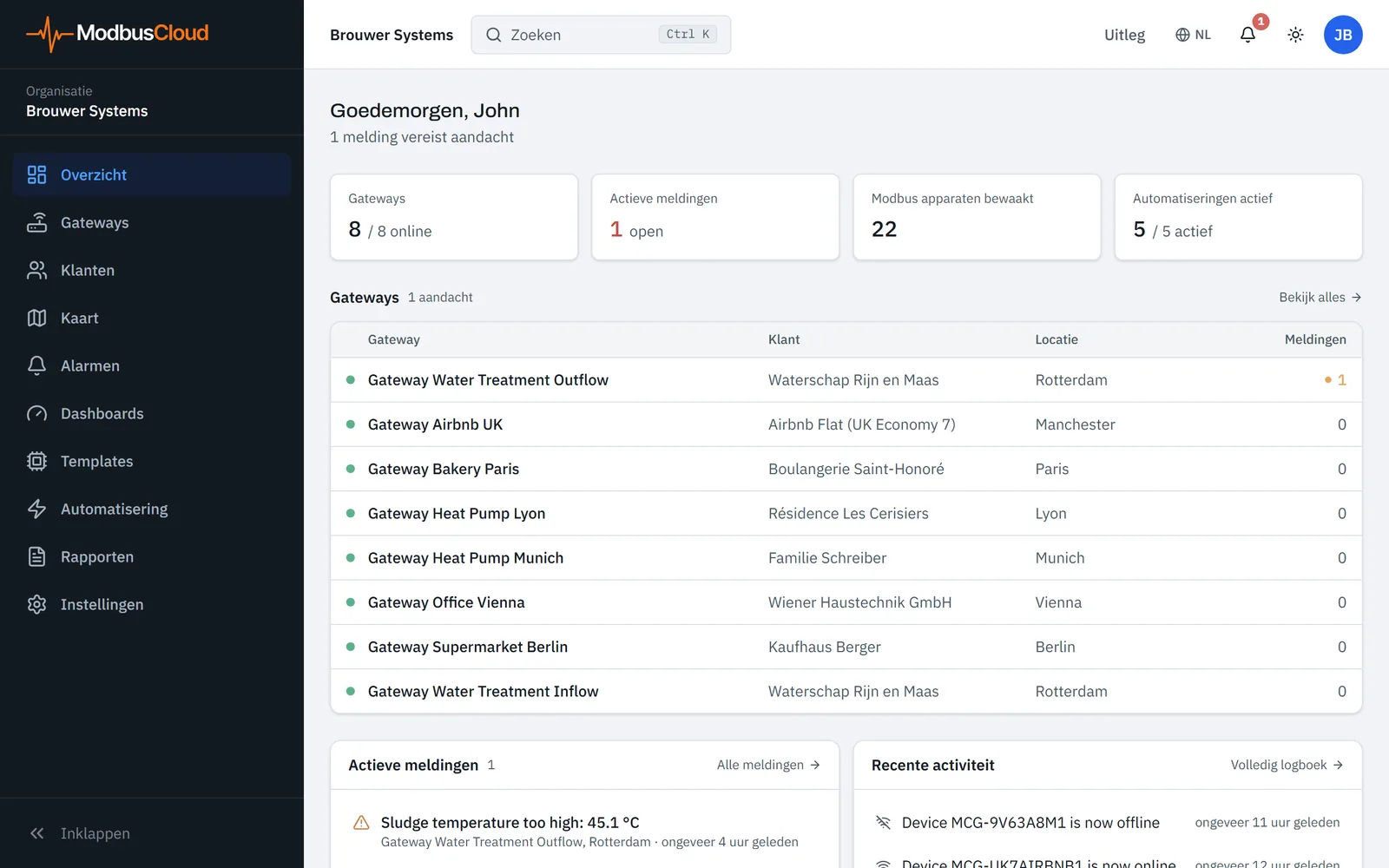
Het menu
Op een computer staat het menu links. De tabel laat zien wat je onder elk onderdeel vindt.
| Menu-item | Wat je er vindt |
|---|---|
| Overzicht | De toestand van je gateways en de alarmen die nog niet zijn opgelost |
| Gateways | Al je gateways, elk met zijn Modbus-apparaten, waarden en instellingen |
| Klanten | Je klanten met adres, contactpersoon en gateways |
| Kaart | Je gateways op een kaart, met hun status |
| Alarmen | De alarmen van al je gateways in de tabbladen Open, Bevestigd en Opgelost |
| Dashboards | Eigen schermen met widgets, ook te delen via een link |
| Templates | De eigen templates van je organisatie en de templatebibliotheek |
| Automatisering | Regels die zelf een register schrijven, een mail sturen of een webhook aanroepen |
| Rapporten | Rapporten met grafieken en tabellen, eenmalig of ingepland |
| Instellingen | Onder meer Organisatie, Mijn profiel en Notificaties |
Met Inklappen onderaan het menu blijven alleen de iconen staan. Op een telefoon of in een smal venster staat het menu onderin, met Overzicht, Gateways, Alarmen en Meer voor de rest.
Overzicht
Overzicht laat in één scherm zien of er iets aandacht vraagt. Bovenaan staat of alles werkt, hoeveel gateways offline zijn of hoeveel alarmen aandacht vragen. De tabel laat de blokken daaronder op een computer zien, van boven naar beneden.
| Blok | Wat het toont |
|---|---|
| Kerncijfers | Gateways (online van het totaal), Actieve meldingen, Modbus apparaten bewaakt en Automatiseringen actief |
| Gateways | Elke gateway met klant, plaats en het aantal alarmen. Offline gateways en gateways met een alarm staan bovenaan |
| Actieve meldingen | De vier laatste alarmen die nog niet zijn opgelost |
| Recente activiteit | De vier nieuwste berichten dat een gateway online of offline ging |
Een alarm telt als actief tot het is opgelost, ook als het al is bevestigd. Hoe dat verloopt, staat in Zo werken alarmen. Klik op een gateway in de lijst om de gatewaypagina te openen.
Op een telefoon of in een smal venster toont Overzicht tegels met kerncijfers en daaronder Recente activiteit, zonder de lijst met gateways.
Heeft je organisatie nog geen gateway, dan staat op Overzicht de melding Nog geen gateways met de knop Gateway toevoegen. Wie alleen mag lezen, ziet die knop niet.
De bovenbalk
De bovenbalk staat boven elke pagina. De tabel laat zien wat erin staat, van links naar rechts.
| Onderdeel | Wat het doet |
|---|---|
| Naam van je organisatie | Wisselt van organisatie als je lid bent van meer dan één |
| Zoeken | Opent het zoekvenster |
| Uitleg | Toont de uitleg bij deze pagina en Alle uitleg |
| Wereldbol met taalcode | Zet het portaal in het Nederlands, English of Deutsch |
| Bel | Toont de laatste alarmen, met een rood getal voor wat in je organisatie nog ongelezen is. Een klik op een melding opent het alarm |
| Zon of maan | Wisselt tussen een licht en een donker thema. Deze browser onthoudt je keuze |
| Rondje met je initialen | Bevat Mijn profiel, Instellingen en Uitloggen |
Op een telefoon staan Uitleg en Donker thema of Licht thema in het menu onder je initialen. Zoeken ontbreekt daar. De taal van mails over je account kies je apart bij Voorkeurstaal. Hoe dat gaat, staat in Organisatie en profiel instellen.
Zoeken met Ctrl K
Ctrl K opent het zoekvenster op elke pagina, op een Mac Cmd K. Typ een deel van een naam, serienummer of plaats. Elk woord dat je typt, moet in de treffer voorkomen.
De treffers staan in groepen voor gateways, klanten, Modbus-apparaten, pagina's en uitleg. Een gateway vind je ook op de naam of plaats van zijn klant. Een Modbus-apparaat vind je ook op de naam of het serienummer van zijn gateway. Kies een treffer om hem te openen.
Uitleg afspelen
Een uitleg is een korte animatie langs de schermen van het portaal, met bij elke stap een korte tekst. Wie alleen mag lezen, ziet alleen de uitleg Waarden en grafiek bekijken en Alarm afhandelen.
Uitlegmenu openen
Klik in de bovenbalk op Uitleg.
Uitleg kiezen
Kies een uitleg bij deze pagina. Staat hij er niet bij, kies dan Alle uitleg en zoek hem in de lijst.
Door de stappen gaan
Klik op Volgende of gebruik de pijltjestoetsen.
Zelf proberen
Wil je het meteen zelf doen, klik dan na de laatste stap op Zelf proberen. Het portaal opent de pagina waar je begint.
Gateways op de kaart
Kaart zet elke gateway op het adres van zijn klant. Filter de spelden met Alle statussen en Alle klanten boven de kaart. Een klik op een speld toont rechts de status, de klant, de Modbus-apparaten en de actieve alarmen van die gateway. Daar staat ook de knop Open gateway.
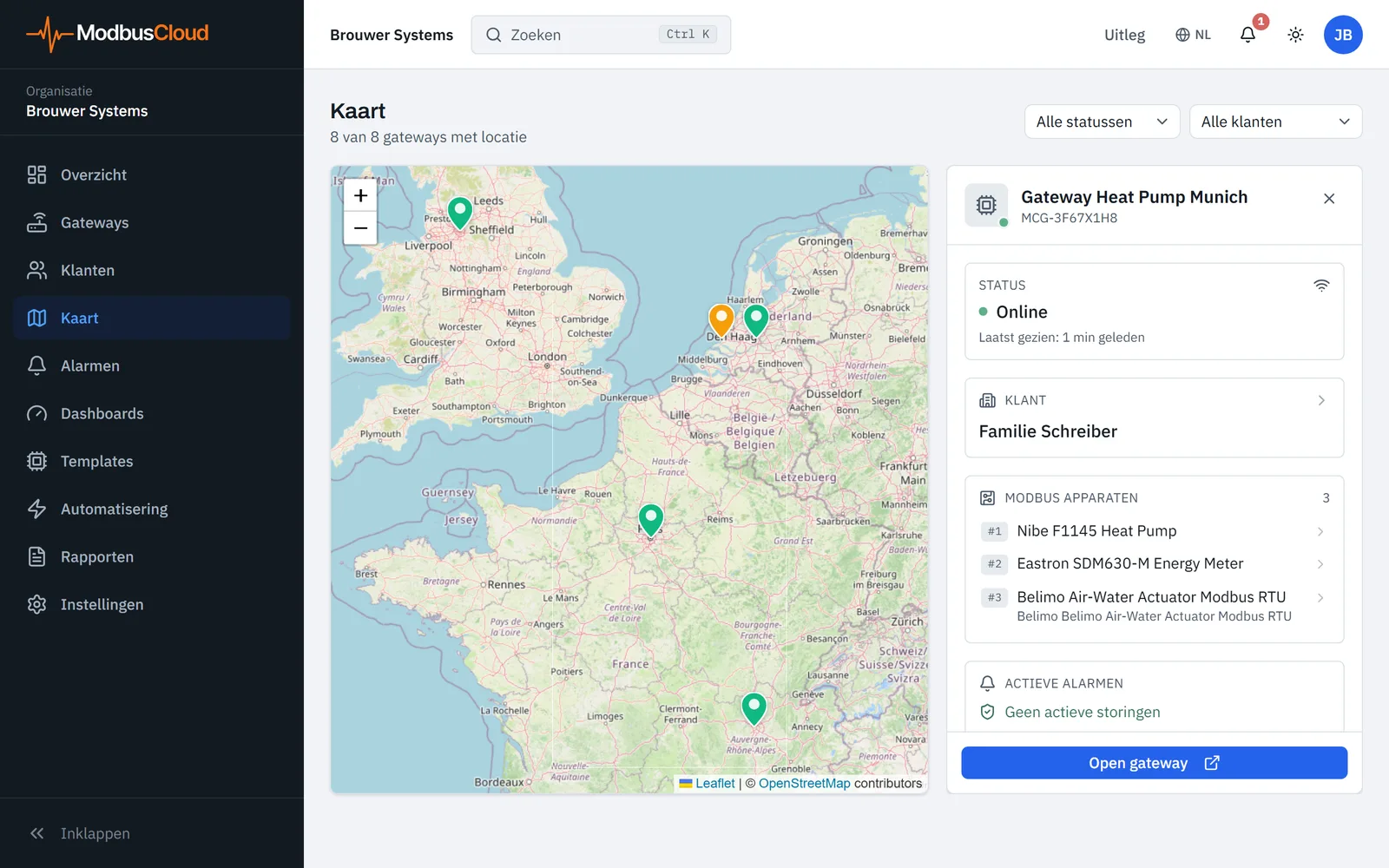
De kleur van een speld volgt de status en de alarmen van de gateway.
| Kleur | Betekenis |
|---|---|
| Groen | De gateway is online en heeft geen waarschuwing of kritiek alarm dat nog niet is opgelost |
| Grijs | De gateway is offline, ook met een alarm dat nog niet is opgelost |
| Oranje | De gateway wacht op verbinding, of heeft een waarschuwing die nog niet is opgelost |
| Rood | De gateway heeft een storing, of heeft een kritiek alarm dat nog niet is opgelost |
Feedback geven
Op een computer staat rechtsonder een ronde knop met een tekstballon. Daarmee meld je een fout of stuur je een idee of vraag over het portaal naar ModbusCloud. Hoe je een bericht met een schermafbeelding verstuurt, staat in Hulp vragen.
Ligt de knop in de weg, sleep hem dan opzij. Deze browser onthoudt de nieuwe plek. Op een telefoon of in een smal venster ontbreekt de knop.
Bijgewerkt op 7 oktober 2026
Kom je er niet uit?
Mail of bel ons. Stuur het serienummer van de gateway mee, dan kunnen we direct meekijken.
Naar support