








Alle onderwerpen
Op deze pagina
ModbusCloud Diagnostics leest een Modbus-apparaat uit vanaf je laptop, via een USB-RS485-adapter of via het netwerk. Het programma herkent het type uit de bibliotheek en zegt bij een fout wat je kunt controleren. Gebruik het bij de inbedrijfname, voordat de gateway aan de bus hangt. Hoe je er later een storing op de bus mee zoekt, staat in Storing zoeken met Diagnose en de console.
Wat je nodig hebt
- Een computer met Windows 10 of 11 (64-bit), of met macOS 10.15 of nieuwer.
- Internet voor de download. Daarna werkt het programma ook zonder internet.
Op Windows installeren
De installer (.exe) zet het programma in je eigen gebruikersaccount en vraagt geen beheerdersrechten.
Downloadpagina openen
Installer downloaden
Klik op Downloaden voor Windows. De browser bewaart het installatiebestand.
Installer starten
Open het gedownloade bestand. Windows kent deze installer nog niet en toont daarom mogelijk het venster Windows heeft uw pc beveiligd.
Melding openklappen
Verschijnt dat venster, klik dan op Meer informatie.
Installer toestaan
Klik daarna op Toch uitvoeren. De installer start.
Installatie afronden
Volg de stappen van de installer. ModbusCloud Diagnostics staat daarna in het startmenu.
Op macOS installeren
Eén programma werkt op een Mac met Apple Silicon en op een Mac met Intel.
Downloadpagina openen
Schijfkopie downloaden
Klik op Downloaden voor macOS. De browser bewaart de schijfkopie (.dmg).
Schijfkopie openen
Open het gedownloade bestand. Er opent een venster met het programma en de map Applications.
Programma installeren
Sleep ModbusCloud Diagnostics naar de map Applications.
Menu openen
Klik in Finder met rechts op ModbusCloud Diagnostics.
Eerste keer openen
Kies Open. Vraagt macOS of je het programma wilt openen, bevestig dat dan.
Houdt macOS het programma toch tegen, sta het dan toe in Systeeminstellingen onder Privacy en beveiliging en open het opnieuw. Daarna start het met een dubbelklik.
Eerste keer starten
Het programma start in de taal van je systeem. Is dat geen Nederlands, Engels of Duits, dan start het in het Engels. Een andere taal kies je onder Instellingen bij Taal.
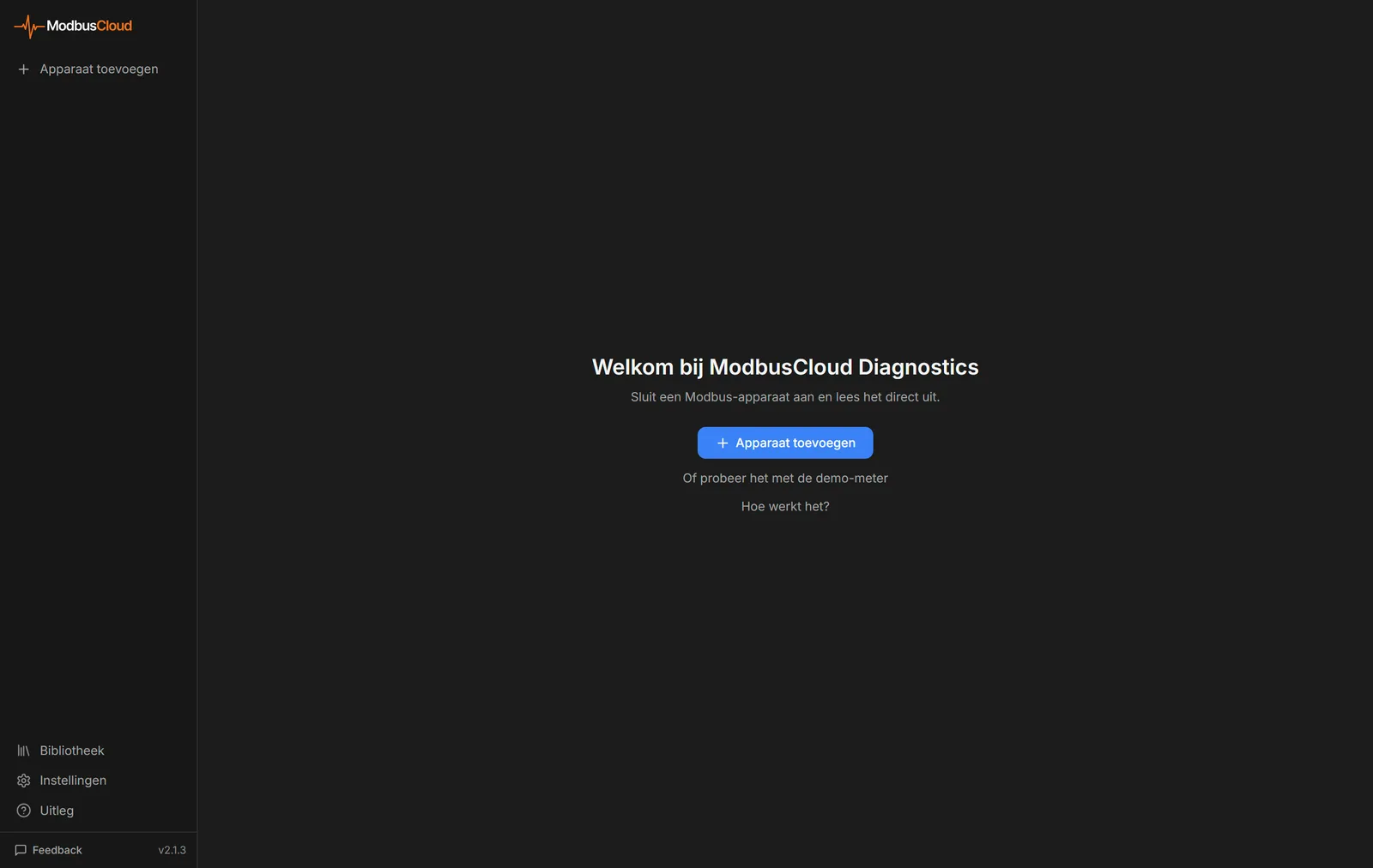
Het welkomstscherm heeft de knop Apparaat toevoegen voor je eerste Modbus-apparaat. Hoe je dat aansluit, staat in Modbus-apparaat aansluiten en vinden met Diagnostics. Heb je geen Modbus-apparaat bij de hand, klik dan op Of probeer het met de demo-meter. Meer over oefenen zonder hardware staat in Oefenen met de simulator.
Updates installeren
Het programma kijkt bij het starten of er een nieuwe versie is, hooguit eens per 12 uur. Is die er, dan staat onderaan de zijbalk een knop met het nieuwe versienummer.
Update openen
Klik onderaan de zijbalk op de knop met het nieuwe versienummer. Instellingen opent.
Update installeren
Klik op Downloaden en installeren. Het programma installeert de nieuwe versie en start opnieuw.
Zelf controleren doe je onder Instellingen met Controleren op updates. Welke versie je gebruikt, staat rechtsonder in de zijbalk.
Bibliotheek bijwerken
De templatebibliotheek zit in het programma, dus het herkennen van een Modbus-apparaat werkt ook zonder internet. Bij het starten haalt het programma hooguit één keer per dag de nieuwste versie op. Wil je die meteen, klik dan in Bibliotheek op Bijwerken. Staat een Modbus-apparaat er daarna nog niet in, lees dan de handleiding in zoals beschreven in Handleiding van een onbekend Modbus-apparaat inlezen.
Gegevens en privacy
Het programma vraagt geen account en stuurt geen gebruiksgegevens. Het maakt alleen verbinding met internet om naar updates te zoeken en de bibliotheek bij te werken. De Modbus-apparaten die je toevoegt, je opnames, eigen templates, ingelezen handleidingen en instellingen staan in het bestand diagnostics-v1.db op je eigen computer.
De tabel laat zien in welke map dat bestand staat.
| Systeem | Map |
|---|---|
| Windows | %APPDATA%\com.modbuscloud.diagnostics |
| macOS | ~/Library/Application Support/com.modbuscloud.diagnostics |
Programma verwijderen
Op Windows verwijder je het programma in de lijst met geïnstalleerde apps in de Windows-instellingen. Op een Mac sleep je het naar de prullenmand. De gegevensmap blijft daarbij standaard staan. Wil je ook je opgeslagen gegevens kwijt, verwijder dan die map.
Bijgewerkt op 7 oktober 2026
Kom je er niet uit?
Mail of bel ons. Stuur het serienummer van de gateway mee, dan kunnen we direct meekijken.
Naar support