








Alle onderwerpen
Op deze pagina
Herkennen, raden en lezen veranderen niets in het Modbus-apparaat. Diagnostics stuurt daarbij alleen leesopdrachten. Alleen schrijven verandert iets, en dat vraagt standaard eerst om een bevestiging.
Wat je nodig hebt
- ModbusCloud Diagnostics op je computer, zie ModbusCloud Diagnostics installeren.
- Een Modbus-apparaat dat Diagnostics heeft gevonden, zie Modbus-apparaat aansluiten en vinden met Diagnostics.
- Voor schrijven de registerkaart uit de handleiding van het Modbus-apparaat.
Apparaattype laten herkennen
Een apparaattype is de registerkaart van één model, wat het portaal een template noemt. Het legt per register de naam, het adres, het datatype, de byte-volgorde, de schaal en de eenheid vast. Diagnostics kent 13 datatypen en vier byte-volgordes.
Herkennen is rekenwerk met gelezen waarden. Diagnostics leest de registers waarin apparaattypen van elkaar verschillen en kijkt welk type past bij wat erin staat, zoals een netspanning of een netfrequentie. Via het netwerk vraagt Diagnostics het Modbus-apparaat ook naar merk en type, met function code 43 en de SunSpec-markering. Past het antwoord bij een type, dan telt dat mee. De bibliotheek staat op je computer, dus herkennen werkt zonder internet.
Het herkennen start vanzelf zodra Diagnostics het Modbus-apparaat heeft gevonden. Het stopt zodra één type duidelijk wint of er niets meer te vergelijken valt. Uiterlijk stopt het na ongeveer 20 seconden op RS485 of 10 seconden via het netwerk.
Wint één type, dan kiest Diagnostics het zelf en opent het tabblad Live. Boven de waarden staan de naam van het type en waarom het past. Klopt het type niet, klik dan in die balk op Ander type kiezen.
Twijfelt Diagnostics, dan kies je zelf in het venster Apparaat toevoegen. Dezelfde kaarten staan op Live van een Modbus-apparaat zonder apparaattype.
Kandidaten vergelijken
Vergelijk de waarden op elke kaart met het display van het Modbus-apparaat. Op elke kaart staat Waarschijnlijk of Mogelijk, met de reden erachter.
Type kiezen
Klik bij het type dat klopt op Gebruiken. Het Modbus-apparaat opent op Live met de meetwaarden van dat type.
Staat het goede type er niet bij, dan heb je vier wegen:
- Grondiger zoeken (duurt tot een minuut) leest langer en vindt ook Modbus-apparaten die traag antwoorden. De knop staat er als het herkennen zonder zekere uitkomst stopte.
- Een ander apparaat kiezen toont een zoeklijst met alle apparaattypen. Zoek daar op merk of model.
- Ik heb de handleiding voegt het Modbus-apparaat toe en opent Handleiding inlezen, zie Handleiding van een onbekend Modbus-apparaat inlezen.
- Overslaan voegt het Modbus-apparaat toe zonder apparaattype. Live probeert het daarna opnieuw.
Soms staan bij een Modbus-apparaat de twee registers van een 32-bit waarde andersom dan in de bibliotheek. Diagnostics ziet dat bij het herkennen. Herkent hij het type zeker, dan bewaart hij een gecorrigeerde kopie als eigen apparaattype en toont Live meteen de goede waarden.
Registers laten raden
Past geen apparaattype, dan raadt Diagnostics per register welke grootheid erin staat. Jij vergelijkt de gissingen met het display en bewaart ze als eigen apparaattype.
De knop voor raden staat op Live zolang het Modbus-apparaat geen apparaattype heeft en het herkennen niets vond of alleen een type met Mogelijk. Op het tabblad Registers staat dezelfde knop onder Scannen.
Live openen
Open het tabblad Live van het Modbus-apparaat.
Raden starten
Klik op Laat de app raden wat de registers betekenen. Diagnostics zoekt de registers, leest ze een paar keer en zet bij elk register een grootheid, zoals spanning, stroom of temperatuur.
Soort kiezen
Wil je de gissingen sturen, kies dan onder Wat voor apparaat is het? een soort, zoals Warmtepomp. Diagnostics raadt opnieuw met de registers die hij al heeft gevonden.
Goede waarden aanvinken
Klik bij elke waarde die met het display overeenkomt op het vinkje (Ja) naast Klopt met het display?.
Afwijking melden
Klopt een waarde niet, klik dan op het kruisje (Nee).
Correctie kiezen
Kies onder Wat staat er op het display? de correctie, zoals ×10 of kW i.p.v. W. Past geen keuze, klik dan op Zelf invullen.
Apparaattype bewaren
Klik op Maak hier mijn eigen apparaattype van. Live leest vanaf nu deze registers.
De gissingen staan onder Waarschijnlijk, Mogelijk en Nog onzeker. Staan veel registers op 0, laat het Modbus-apparaat dan werken, bijvoorbeeld onder belasting, en klik op Opnieuw raden. Een apparaattype dat je zo bewaart, herkent Diagnostics de volgende keer zelf.
Live waarden bekijken
Met een apparaattype toont het tabblad Live de meetwaarden met naam en eenheid, per groep.
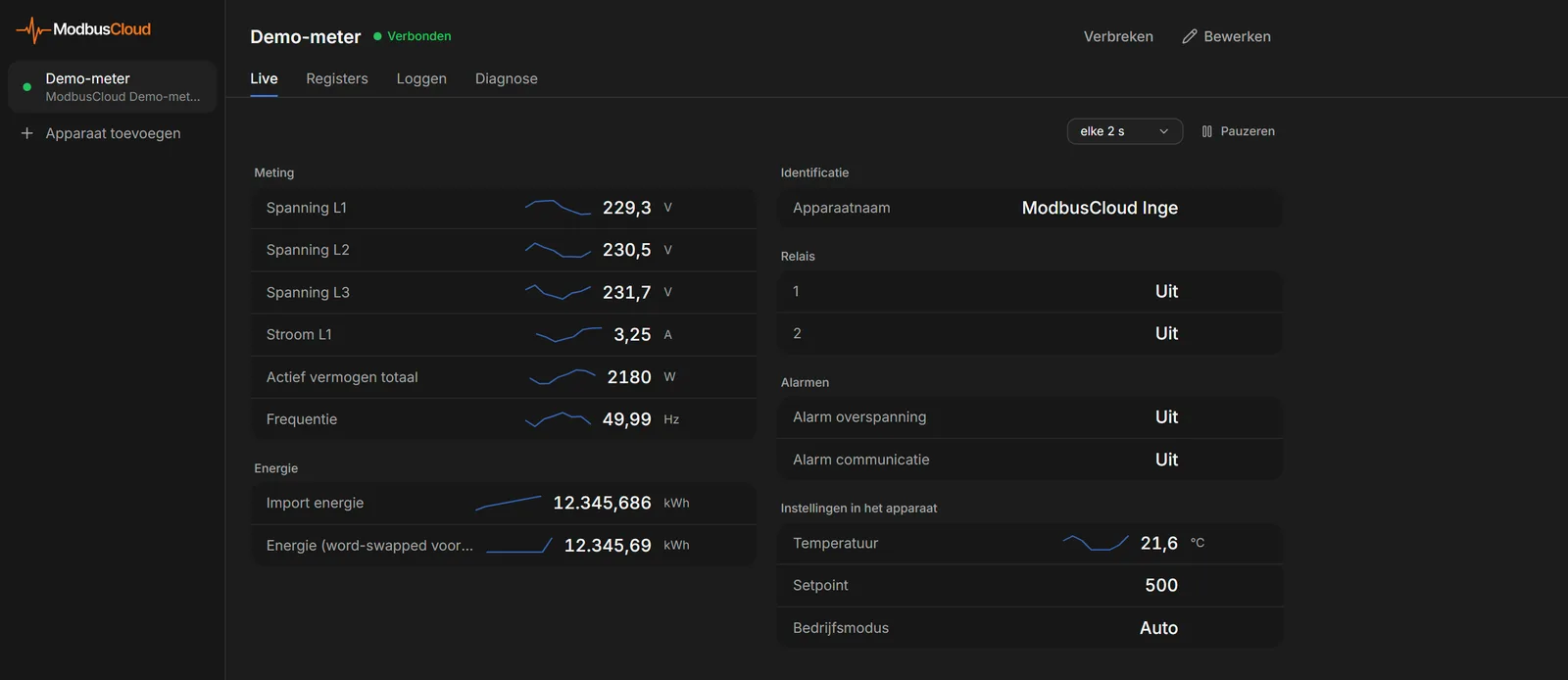
Modbus-apparaat kiezen
Klik in de lijst links op het Modbus-apparaat.
Live openen
Open het tabblad Live. De waarden verversen vanzelf.
Interval kiezen
Kies rechtsboven hoe vaak Diagnostics ververst, van elke 500 ms tot elke 30 s.
Verversen stilzetten
Wil je de waarden stilzetten, klik dan op Pauzeren. Met Hervatten gaat het verversen verder.
Standaard ververst Live elke 2 seconden. Die standaard wijzig je bij Instellingen onder Standaard live-interval. Lukt het lezen van een register even niet, dan blijft de laatste goede waarde grijs staan. Antwoordt het Modbus-apparaat helemaal niet meer, zoek de oorzaak dan met Storing zoeken met Diagnose en de console.
Waarden over langere tijd leg je vast met Loggen en exporteren met Diagnostics.
Losse registers lezen
Op het tabblad Registers lees je elk adres, ook zonder apparaattype. Zo controleer je een adres uit de handleiding.
Registers openen
Open het tabblad Registers.
Registertype kiezen
Kies bij Registertype Holding, Input, Coils of Discrete inputs. Dat zijn de function codes 03, 04, 01 en 02.
Startadres invullen
Vul bij Startadres het adres in zoals de handleiding het schrijft, bijvoorbeeld
0,40001of0x0000. Bij een klassiek adres als40001toont Diagnostics onder het veld welk protocoladres hij leest.Aantal invullen
Vul bij Aantal in hoeveel registers je leest, tot 125 per keer. Bij Coils en Discrete inputs mag dat tot 2000.
Registers lezen
Klik op Lezen. De tabel toont per adres de waarde.
Wil je zien welke waarden veranderen, klik dan op Herhalen. Diagnostics leest dan elke seconde opnieuw.
Zet Technische details aan voor de hex-waarde van elk register. Bij registers zonder naam staan er dan ook kolommen Int16, Float32 en Int32. Float32 en Int32 lezen het register samen met het volgende, in de meest waarschijnlijke byte-volgorde. Een ster markeert een aannemelijke Float32-waarde.
Met Technische details aan staat aan het eind van een rij een pijl (Alle byte orders tonen). Die toont het register en het volgende als Float32, Int32 en UInt32 in alle vier byte-volgordes, ABCD, CDAB, BADC en DCBA. Het portaal gebruikt dezelfde vier byte-volgordes en het protocoladres, dat vanaf 0 telt. Hoe je ze daar invult, staat in Registeradres uit de handleiding invullen en Byte-volgorde en schaalfactor instellen.
Een waarde schrijven
Schrijven zet een nieuwe waarde in een register van het Modbus-apparaat, zoals een setpoint of een instelling. Op Live schrijf je naar een register uit het apparaattype, op Registers naar elk adres.
Register kiezen
Beweeg op Live de muis over de waarde. Bij een schrijfbaar register verschijnt rechts een potlood (Waarde schrijven).
Venster openen
Klik op het potlood. Het venster Register schrijven toont de huidige waarde.
Waarde invullen
Vul bij Waarde de nieuwe waarde in, in de eenheid die Live toont. Diagnostics rekent de schaal zelf terug.
Schrijven starten
Klik op Schrijven. Diagnostics zet de huidige en de nieuwe waarde naast elkaar.
Schrijven bevestigen
Klik nogmaals op Schrijven als de nieuwe waarde klopt. Diagnostics meldt welke waarde hij naar welk adres heeft geschreven.
Op Registers kies je eerst Holding of Coils bij Registertype en klik je op Schrijven. In het venster vul je dan zelf Adres, Datatype en Waarde in. Een coil zet je op Aan (1) of Uit (0).
De bevestiging staat standaard aan. Zet je bij Instellingen de schakelaar Bevestiging vragen bij schrijven uit, dan schrijft Diagnostics al bij de eerste klik op Schrijven.
De tabel laat zien welke function code Diagnostics bij het schrijven gebruikt.
| Wat je schrijft | Function code |
|---|---|
| Eén register van 16 bit, zoals uint16 of int16 | 06 |
| Een waarde over meer registers, zoals float32 | 16 |
| Eén coil | 05 |
Weigert het Modbus-apparaat function code 06, open dan Technische details in het venster. Vink daar Schrijven als blok (FC16) in plaats van één register (FC06) aan. Bij een coil heet die keuze Schrijven als blok (FC15) in plaats van één coil (FC05). Onder Technische details staat ook het frame dat over de draad gaat.
Schrijven via de gateway doe je in het portaal, zoals beschreven in Registers aansturen.
Merk en type opvragen
Sommige Modbus-apparaten melden op verzoek hun merk, type en firmwareversie. Het tabblad Diagnose vraagt dat op twee manieren op, als onderdeel van de verbindingstest.
De tabel laat zien welke stap welke function code gebruikt en wat je terugkrijgt.
| Stap | Function code | Uitkomst |
|---|---|---|
| Merk en type opvragen | 43/14 | Fabrikant, Product en Revisie |
| Apparaat-ID opvragen | 17 | Een korte identificatie, als tekst of in hex |
Diagnose openen
Open het tabblad Diagnose. De test onder Verbinding testen start vanzelf.
Uitkomst lezen
Lees de uitkomst achter Merk en type opvragen en Apparaat-ID opvragen. Fabrikant, product en revisie staan onder de test.
Test herhalen
Wil je het opnieuw vragen, klik dan op Opnieuw testen.
Staat er niet ondersteund (normaal bij veel apparaten), dan beantwoordt het Modbus-apparaat die vraag niet. Dat is geen storing. Wat de andere stappen van de test zeggen, staat in Storing zoeken met Diagnose en de console.
Bijgewerkt op 7 oktober 2026
Kom je er niet uit?
Mail of bel ons. Stuur het serienummer van de gateway mee, dan kunnen we direct meekijken.
Naar support