

Alle onderwerpen
Op deze pagina
De instelling geldt voor iedereen die als eindklant van deze klant inlogt, nu en later. Jij en je teamleden blijven alles zien. Hoe je iemand van de klant uitnodigt, staat in Klant toegang geven.
Wat je nodig hebt
- De rol Eigenaar of Beheerder. Andere teamleden zien het blok, maar kunnen de vinkjes niet wijzigen.
- Een klant met minstens één gekoppelde gateway.
Standaard ziet de klant alles
Het portaal bewaart alleen wat uit staat. Een gateway die je later aan de klant koppelt, is daardoor meteen zichtbaar voor de eindklant. Hetzelfde geldt voor een nieuw Modbus-apparaat of een nieuw register. Iets nieuws blijft alleen verborgen als het onder een gateway of Modbus-apparaat hangt dat uit staat.
Voeg je een register toe dat de klant niet hoeft te zien, zet het dan direct daarna uit.
Gateway, Modbus-apparaat of register uitzetten
Het blok Wat ziet de klant heeft een vinkje per gateway, per Modbus-apparaat en per register. Aangevinkt betekent zichtbaar. Het portaal slaat elke klik direct op, zonder knop om te bevestigen.
Klantenlijst openen
Open Klanten in het menu.
Klant kiezen
Klik op de klant. De klantpagina opent.
Blok opzoeken
Scrol naar het blok Wat ziet de klant. Elke gateway van de klant staat erin, met zijn Modbus-apparaten eronder.
Hele onderdelen uitzetten
Wil je alles onder een gateway of Modbus-apparaat verbergen, vink dat onderdeel dan uit. De naam wordt grijs en doorgestreept. Bij een gateway verdwijnen ook zijn Modbus-apparaten uit het blok.
Registers openklappen
Wil je alleen losse registers verbergen, klik dan op de naam van het Modbus-apparaat. De registers verschijnen eronder, elk met een vinkje.
Registers uitzetten
Vink elk register uit dat de klant niet hoeft te zien. Wil je alle registers van dit Modbus-apparaat in één keer uitzetten, klik dan op Alles uit.
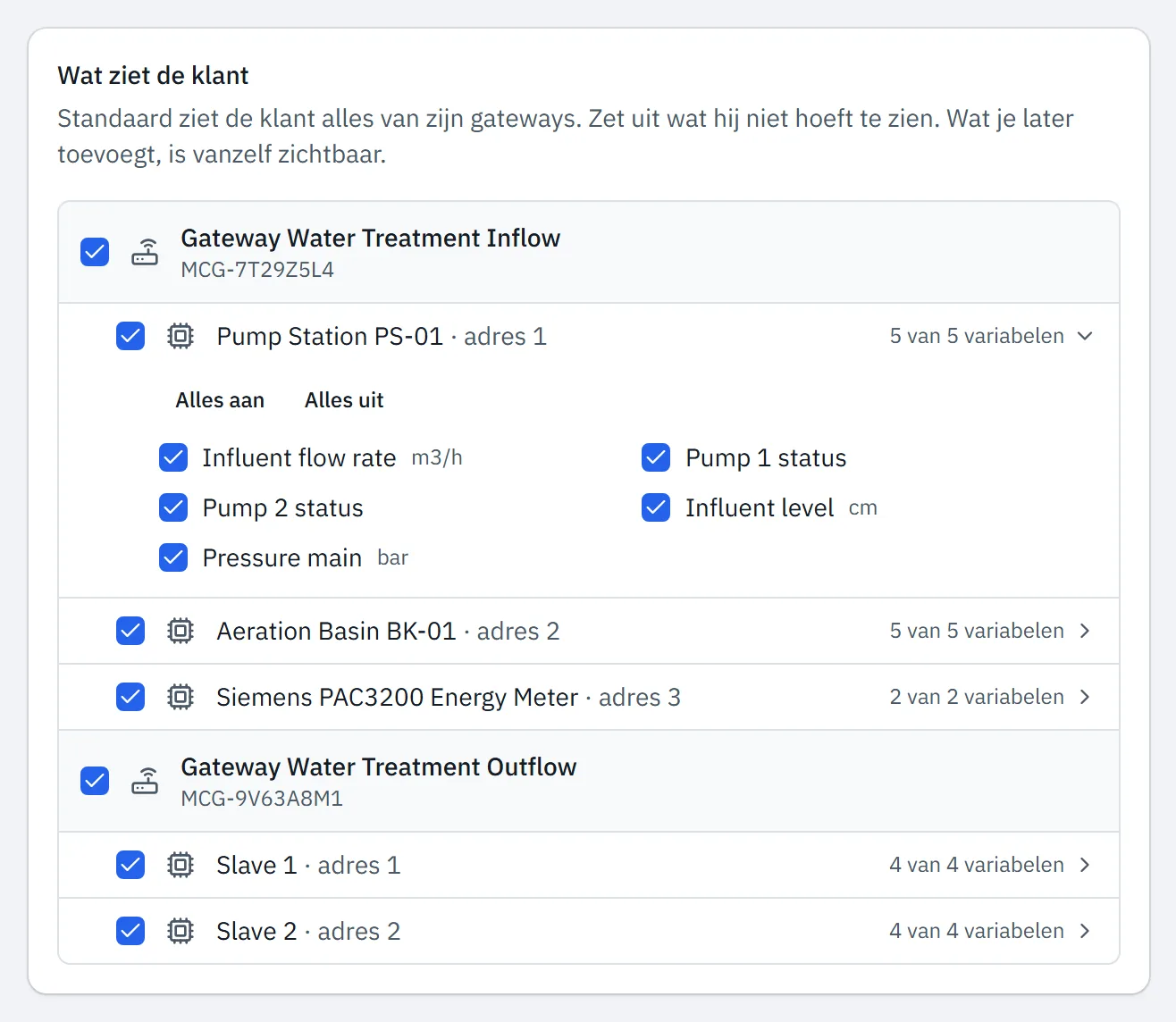
Staat er iets uit, dan noemt de zin boven de lijst hoeveel onderdelen uit staan. Naast elk Modbus-apparaat staat hoeveel van zijn registers de klant ziet. Lukt het opslaan niet, dan meldt het portaal Opslaan is mislukt. en staat het vinkje weer zoals het was.
Vink een onderdeel weer aan om het opnieuw te tonen. Alles aan zet alle registers van een Modbus-apparaat in één keer weer aan. Zet je een gateway of Modbus-apparaat weer aan, dan staan de registers eronder zoals je ze eerder had ingesteld.
Wat de eindklant niet meer ziet
De tabel laat zien wat de eindklant in het portaal mist als een onderdeel uit staat.
| Uit | Wat de eindklant mist |
|---|---|
| Gateway | Alle Modbus-apparaten, registers en variabelen van de gateway met hun waarden en grafieken, en alle alarmen en alarmregels van de gateway |
| Modbus-apparaat | Het Modbus-apparaat en al zijn registers met hun waarden en grafieken, en de alarmen en alarmregels daarop |
| Register | De waarde en de grafiek van het register, en de alarmen en alarmregels die erop staan |
Het tabblad Trends en het bestand van Metingen downloaden laten verborgen onderdelen ook weg. Een widget met een verborgen register toont de eindklant geen waarde, ook in een dashboard of rapport dat je voor de klant klaarzet. Het klaarzetten zelf staat in Overzicht, dashboards en rapporten klaarzetten.
Wat zichtbaar blijft
Een gateway die uit staat, blijft met zijn naam en status op het Overzicht van de eindklant staan. Wat eronder hangt, ziet de eindklant niet.
Een variabele die met een verborgen register rekent, ziet de eindklant nog wel op het tabblad Variabelen. Hij ziet de uitkomst en de naam van het register in de formule. Hoe variabelen werken, staat in Waarden berekenen met variabelen.
Alarmmail volgt deze instelling niet. Staat iemand van de klant bij Wie krijgt een melding bij alarmen op de gatewaypagina, dan krijgt hij ook alarmmail over verborgen onderdelen.
Verbergen geldt alleen voor wie als eindklant inlogt. Een dashboard dat je met een publieke link deelt, toont iedereen met die link alles wat erop staat. Hoe delen werkt, staat in Dashboard delen via een link.
Bijgewerkt op 5 november 2026
Kom je er niet uit?
Mail of bel ons. Stuur het serienummer van de gateway mee, dan kunnen we direct meekijken.
Naar support