








Alle onderwerpen
Op deze pagina
De ontvangers van een alarmmail tellen bij elkaar op. Een adres dat op meer plekken staat, krijgt één mail. Alarmen van de automatische bewaking en van een regel met de conditie Gateway offline volgen dezelfde weg.
Wat je nodig hebt
- De rol Eigenaar of Beheerder voor de Standaard e-mailadressen, de E-mail digest, losse adressen en de schakelaars van anderen. De rollen staan in Teamleden en rollen.
- Voor je eigen schakelaar op de gatewaypagina en je eigen voorkeuren volstaat elke rol.
Waar de ontvangers vandaan komen
Een alarmmail gaat naar de adressen uit drie bronnen. De tabel laat zien waar je elke bron instelt en voor welke alarmregels hij geldt.
| Bron | Waar | Geldt voor |
|---|---|---|
| Standaard e-mailadressen | Instellingen > Notificaties | Elke alarmregel, behalve een regel op Alleen naar deze adressen |
| E-mail ontvangers | Blok Notificaties in de alarmregel | Alleen die regel |
| Wie krijgt mail bij alarmen | Onderaan de gatewaypagina | Elke alarmregel van die gateway, ook op Alleen naar deze adressen |
Hoort een adres bij een account in je organisatie, dan telt daarna de keuze van die persoon bij Mijn notificatievoorkeuren. Voor een ander adres, zoals een gedeeld storingsadres, gelden geen voorkeuren. Staat er in geen enkele bron een adres, dan gaat er geen alarmmail uit. Het alarm staat dan wel in het portaal.
Adressen in een regel vul je in zoals beschreven bij Alarmregel aanmaken.
Standaardadressen van de organisatie instellen
De Standaard e-mailadressen gelden voor de hele organisatie. Ze krijgen ook de mail van elke automatisering met een mailactie.
Notificaties openen
Ga naar Instellingen > Notificaties.
Adres invullen
Vul onder Standaard e-mailadressen een e-mailadres in, bijvoorbeeld
storing@voorbeeld.nl.Adres toevoegen
Klik op Toevoegen. Het portaal slaat de lijst meteen op.
Een adres haal je weg met het kruisje erachter.
Ontvangers per gateway instellen
De uitleg wordt geladen.
Het blok Wie krijgt mail bij alarmen bepaalt wie de alarmmail van één gateway krijgt.
Gatewaylijst openen
Open Gateways in het menu.
Gateway openen
Klik op de gateway.
Blok opzoeken
Scroll naar het blok Wie krijgt mail bij alarmen onder de tabbladen.
Persoon aanzetten
Zet de schakelaar achter een naam aan. Die persoon krijgt vanaf nu de alarmmail van deze gateway.
Los adres invullen
Wil je iemand zonder account toevoegen, vul dan zijn adres in het veld E-mailadres toevoegen in.
Adres toevoegen
Klik op Toevoegen. Het adres staat nu in de lijst met Alleen mail, geen toegang tot het portaal.
Een eigenaar of beheerder ziet in het blok alle teamleden, elk met een schakelaar. Hij zet iedereen aan of uit en voegt losse adressen toe. Andere teamleden zetten alleen zichzelf aan of uit. Niemand staat vanzelf aan.
Vul je het adres in van iemand met een account in je organisatie, dan zet het portaal die persoon aan. Er komt dan geen los adres bij. Een los adres haal je weg met het prullenbakje erachter.
De Standaard e-mailadressen staan er ook, met Via de notificatie-instellingen van de organisatie. Die wijzig je bij Notificaties.
Staat iemand aan die bij Mijn notificatievoorkeuren de mail voor elke soort alarm heeft uitgezet, dan staat onder zijn naam Krijgt toch niets: alarmmail staat uit in het eigen profiel.
Eigen alarmmail per soort alarm kiezen
Bij Mijn notificatievoorkeuren kies je welke alarmmail je zelf krijgt. De keuze geldt voor je eigen adres, uit welke bron de mail ook komt.
Notificaties openen
Ga naar Instellingen > Notificaties.
Mail uitzetten
Zet in Mijn notificatievoorkeuren de schakelaar in de kolom E-mail uit, in de rij van de soort alarm. Het portaal slaat de keuze meteen op.
De tabel laat zien welke rij bij welke alarmmail hoort.
| Rij | Mail bij |
|---|---|
| Kritieke alarmen | Een alarm met de ernst Kritiek |
| Waarschuwingen | Een alarm met de ernst Waarschuwing |
| Informatieve alarmen | Een alarm met de ernst Info |
| Gateway offline | De mail over een offline gateway, van een regel met de conditie Gateway offline |
Heb je niets opgeslagen, dan krijg je alle alarmmail. Is een rij grijs, dan staat de schakelaar in de kolom Aan uit en werkt E-mail niet. Zet dan eerst Aan aan.
Alarmmail bundelen in een samenvatting
Met E-mail digest krijgt de organisatie alarmmail gebundeld in een samenvatting, in plaats van één mail per alarm. Alleen een eigenaar of beheerder wijzigt deze keuze.
De tabel laat zien wat elke keuze doet.
| Keuze | Wat er gebeurt |
|---|---|
| Direct | Elke alarmmail gaat meteen. Dit is de standaard |
| Elk uur | Elk heel uur een samenvatting, als er nieuwe alarmen waren |
| Dagelijks | Elke dag om 08:00 Nederlandse tijd een samenvatting, als er nieuwe alarmen waren |
Notificaties openen
Ga naar Instellingen > Notificaties.
Keuzelijst openen
Open de keuzelijst onder E-mail digest.
Stand kiezen
Kies Elk uur of Dagelijks. Het portaal slaat de keuze meteen op.
De samenvatting gaat naar de Standaard e-mailadressen. Is die lijst leeg, dan krijgen de eigenaren en beheerders hem. Wil je alleen van één regel minder mail, verhoog dan de cooldown van die regel zoals in Alarmregel aanmaken.
Controleren wie de mail krijgt
Het blok Uitgaande mail rekent uit wie elke mail werkelijk krijgt, met alle bronnen en voorkeuren meegeteld. Elk teamlid kan het bekijken.
Notificaties openen
Ga naar Instellingen > Notificaties.
Ontvangers tonen
Klik in het blok Uitgaande mail op Wie het krijgt. Onder elk adres staan de bronnen, zoals Organisatie, of Alarmregel en Gateway met de naam erachter.
Achter elk adres staat hoeveel van de ingestelde mails het krijgt, bijvoorbeeld krijgt 2 van 3. Het adres staat dan bij drie alarmregels, rapporten of automatiseringen, en de voorkeuren van die persoon houden er één tegen.
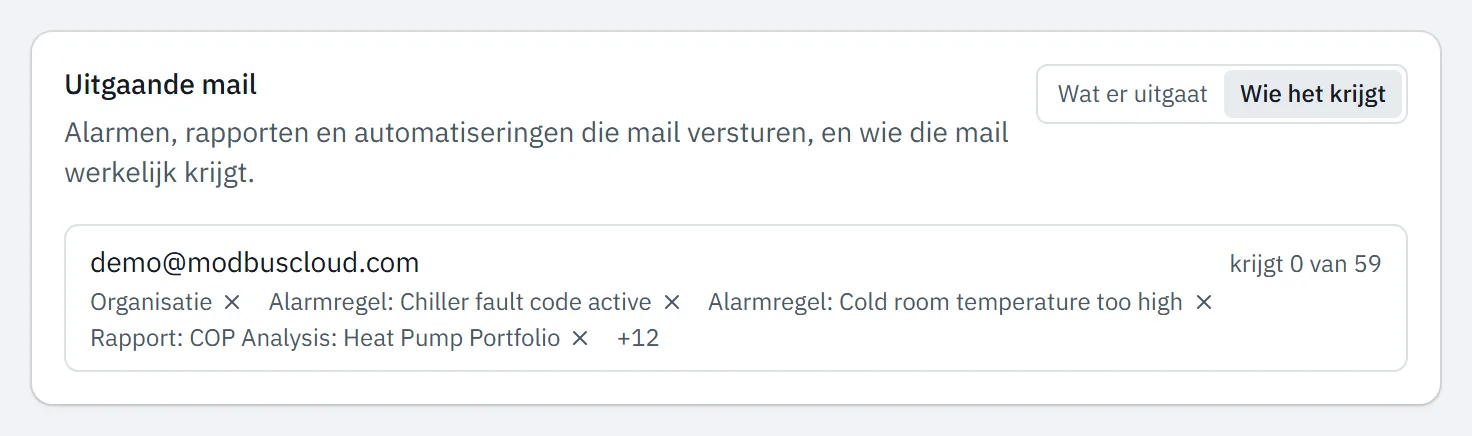
Onder Wat er uitgaat staat elke alarmregel, elk rapport en elke automatisering die mail stuurt, met de ontvangers. Wat niemand bereikt, staat er niet bij. Een eigenaar of beheerder zet daar met de schakelaar achter een alarmregel de mail van die regel uit. Het alarm komt dan nog wel in het portaal.
Onder Wie het krijgt haalt een eigenaar of beheerder met het kruisje achter een bron (Weghalen) het adres uit die bron. Bij Organisatie verdwijnt het adres uit de Standaard e-mailadressen.
Komt een mail toch niet aan, volg dan Alarmmail of rapport komt niet aan.
Inhoud van de alarmmail
De alarmmail komt van ModbusCloud met het adres noreply@modbuscloud.com. Hij is Nederlands, ook als je het portaal in een andere taal gebruikt. De tabel laat zien welke mails er bij een alarm uitgaan.
| Onderwerp | Inhoud | |
|---|---|---|
| Alarmmail | Klantnaam - naam van de regel | Datum en tijd, Klant met plaats, Gateway, Melding en Waarde. Kent de template de betekenis van de waarde, zoals een storingscode, dan staat die tekst achter de naam van de regel |
| Gateway offline | Klantnaam - gatewaynaam offline | Welke gateway niet bereikbaar is en sinds wanneer |
| Samenvatting | Uurlijkse samenvatting of Dagelijkse samenvatting, met het aantal meldingen en de naam van je organisatie | Het aantal per ernst, en per alarm de ernst, de tijd, de gateway en de melding |
De knop Bekijk in portal in de alarmmail en in de mail over een offline gateway opent de gatewaypagina. In de samenvatting opent Bekijk alle alerts de pagina Alarmen. Op een alarmmail volgt één mail als de waarde weer normaal is, zie Zo werken alarmen. Wie het alarm alleen in een samenvatting zag, krijgt die mail niet.
Bijgewerkt op 7 oktober 2026
Kom je er niet uit?
Mail of bel ons. Stuur het serienummer van de gateway mee, dan kunnen we direct meekijken.
Naar support