
Alle onderwerpen
Op deze pagina
Je installateur geeft je toegang tot de gateways die bij jou horen. Andere gateways en klanten van hem zie je niet. Hij beheert de installatie, dus instellingen van een gateway of Modbus-apparaat wijzig je niet.
Account aanmaken
Je account komt op het e-mailadres waar de uitnodiging naartoe ging. Dat adres wijzig je later niet meer.
Uitnodiging openen
Klik in de mail op Account aanmaken. De pagina Uitnodiging opent met je e-mailadres.
Naam invullen
Vul bij Naam je volledige naam in.
Wachtwoord kiezen
Vul bij Wachtwoord een wachtwoord van minstens 8 tekens in.
Account aanmaken
Klik op Account aanmaken & accepteren. Je bent meteen ingelogd en ziet je Overzicht.
Heb je met dit e-mailadres al een account, klik dan onder Al een account? op Inloggen. Vul je wachtwoord in en klik op Inloggen en accepteren.
Werkt de link niet, dan toont de pagina Uitnodiging ongeldig met een van deze meldingen.
| Melding | Wat je doet |
|---|---|
| Deze uitnodiging is verlopen. | Vraag je installateur om een nieuwe uitnodiging |
| Deze uitnodiging is al geaccepteerd. | Log in met je e-mailadres en wachtwoord |
| Uitnodiging niet gevonden of ongeldig. | Open de link opnieuw vanuit de mail. Lukt dat niet, vraag dan een nieuwe uitnodiging |
Opnieuw inloggen
Log later in op het webadres van de uitnodigingslink, met je e-mailadres en wachtwoord. Bewaar die pagina als bladwijzer.
Ben je je wachtwoord kwijt, klik dan op het inlogscherm op Wachtwoord vergeten? Lukt inloggen daarna nog niet, kijk dan bij Inloggen lukt niet.
Menu en overzicht
Het menu bestaat uit Overzicht, Alarmen, Dashboards en Rapporten. Op een telefoon staan die vier onderaan het scherm. Je profiel zit onder de ronde knop met je initialen rechtsboven.
Rechtsboven staat ook Uitleg, met korte rondleidingen langs de schermen, zoals waarden in een grafiek bekijken of metingen downloaden. Op een telefoon staat Uitleg onder de knop met je initialen.
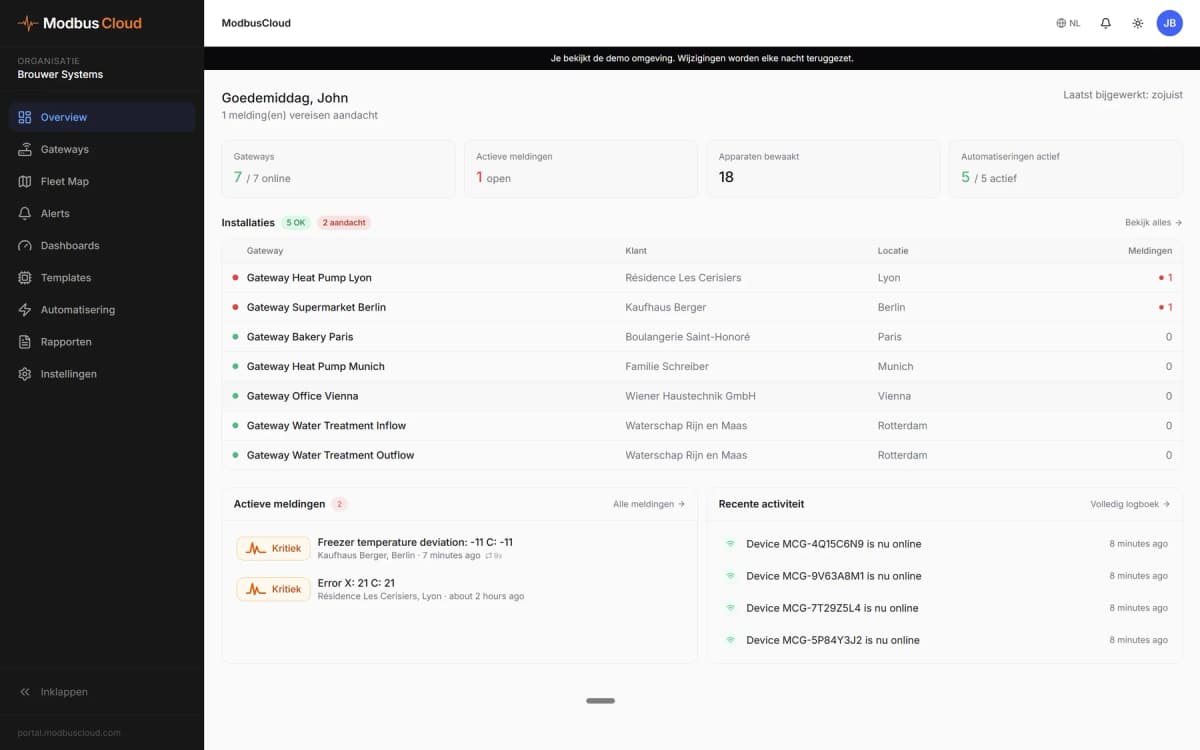
Overzicht is je startscherm. Bovenaan staan het aantal gateways dat online is en het aantal open meldingen. Daaronder staan je tegels onder Mijn overzicht en de lijst Gateways met al je gateways. Per gateway zie je of hij verbinding heeft en of er een alarm open staat. Op een computer staan daaronder ook Actieve meldingen en je dashboards en rapporten.
Tegels op je overzicht kiezen
Een tegel toont één register als getal, als grafiek van de laatste 24 uur of als wijzer.
Bewerken starten
Staan er al tegels, klik dan naast Mijn overzicht op Aanpassen.
Tegel toevoegen
Klik op Tegel toevoegen. Het venster Tegel toevoegen opent.
Soort kiezen
Kies bij Soort voor Waarde, Grafiek of Meter.
Register kiezen
Kies bij Wat wil je zien het register voor de tegel.
Bereik invullen
Heb je Meter gekozen, vul dan bij Van en Tot de onder- en bovengrens van de wijzer in.
Tegel opslaan
Klik op Toevoegen. De tegel staat meteen op je overzicht.
Laat je Naam leeg, dan krijgt de tegel de naam van het register. Na Aanpassen versleep je een tegel aan zijn greep of haal je hem weg met het kruisje. Sluit af met Klaar.
Een gateway bekijken
Klik op Overzicht op een gateway in de lijst Gateways. Boven de tabbladen van de gatewaypagina staat het blok Alarmen van die gateway.
De tabel laat zien welke tabbladen je ziet.
| Tabblad | Wat je ziet |
|---|---|
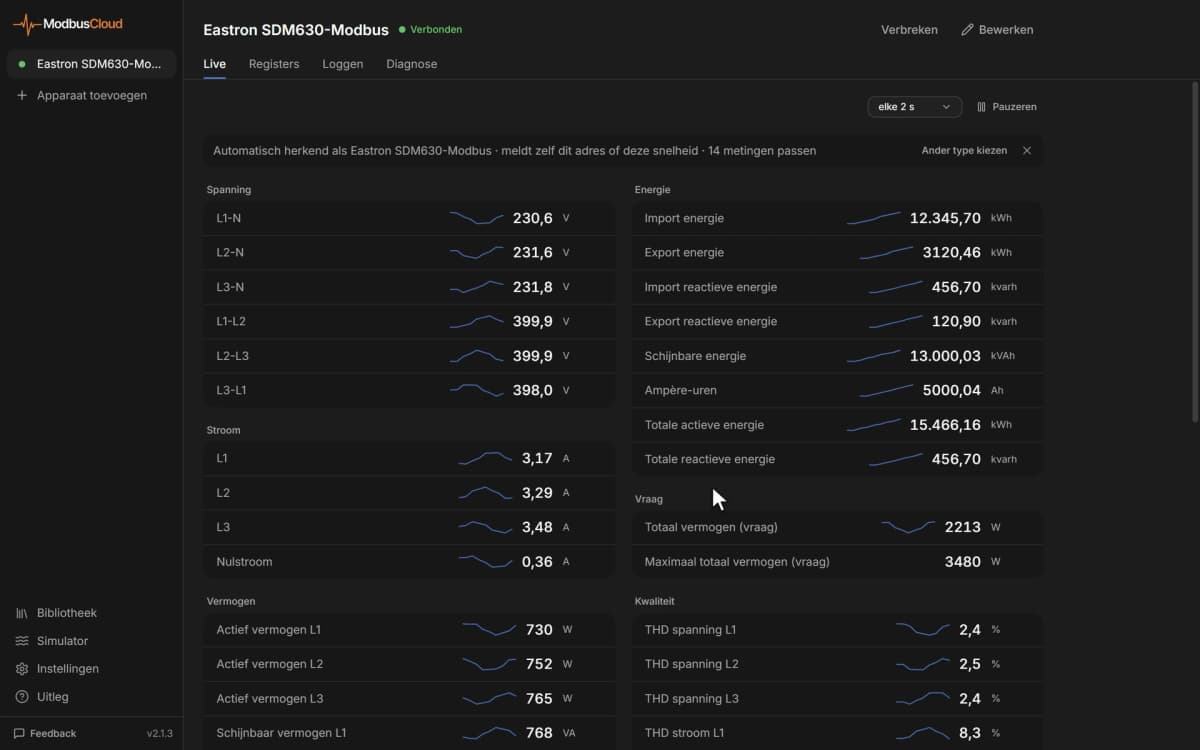
| Overzicht | Een kaart per Modbus-apparaat met de laatste waarde van elk register |
| Trends | De historie van registers in een grafiek, van het laatste uur tot 30 dagen |
| Variabelen | Waarden die het portaal berekent met formules van je installateur |
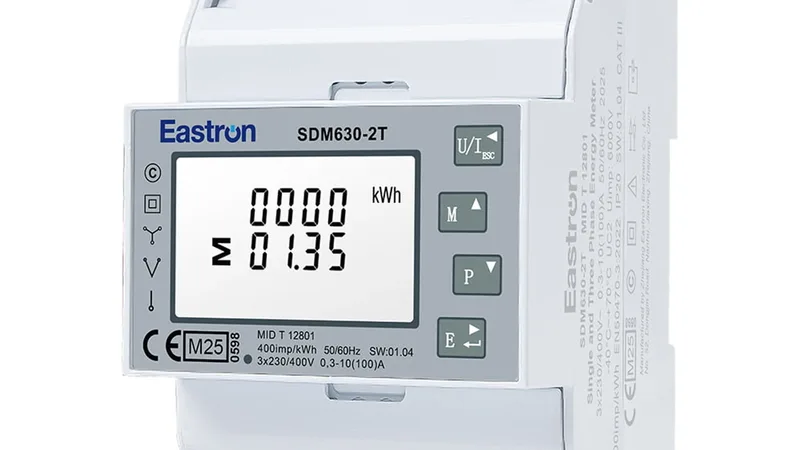
| Tarief | Alleen bij een kWh-meter, het verbruik verdeeld over piek- en daluren |
| Geschiedenis | Wanneer de gateway online en offline ging |
Hoe je registers in de grafiek zet en een periode kiest, staat in Waarden en grafieken bekijken.
Metingen als bestand voor Excel haal je op met Metingen downloaden. Op een computer staat die keuze in het menu met de drie puntjes rechtsboven op de gatewaypagina. Op een telefoon is het de knop met de pijl naar beneden. Het bestand bevat de registers die je in het portaal ziet. De keuzes in het venster staan in Metingen downloaden.
Alarmen volgen
Onder Alarmen staan de alarmen van je gateways, ook die uit de alarmregels van je installateur. Filter met Open, Bevestigd en Opgelost. Klik op een alarm voor het verloop. Met Bekijk gateway open je de gateway erbij.
Bevestigen en oplossen doet je installateur. Is een waarde weer normaal, dan sluit het alarm niet vanzelf. Het krijgt de status Teruggekeerd en blijft onder Open staan tot je installateur het oplost.
Wil je mail bij alarmen van een gateway, kijk dan onderaan de gatewaypagina bij Wie krijgt een melding bij alarmen. Zet daar de schakelaar aan achter je naam met (jij). Na een alarmmail krijg je één mail zodra de waarde weer normaal is.
Meldingen staan ook onder de bel rechtsboven. Een melding haal je daar weg met het kruisje, alle meldingen met Alles wissen. Dat geldt alleen voor jou, in de browser waarin je het doet.
Zelf alarmregels, dashboards en rapporten maken
Of je dit zelf mag, bepaalt je installateur. Zie je de knop Nieuwe regel, Nieuw dashboard of Nieuw rapport niet, dan staat die mogelijkheid voor jou uit. Regels, dashboards en rapporten van je installateur wijzig je niet.
Alarmregel aanmaken
Klik op de pagina Alarmen op Nieuwe regel. Een regel maak je alleen voor je eigen gateways. Bij E-mail ontvangers staat je e-mailadres al ingevuld. De mail van je regel gaat alleen naar de adressen in dat veld, of naar jou als je het leeg laat. De andere velden staan in Alarmregel aanmaken. Je eigen regels vind je terug met de knop Alarmregels op de pagina Alarmen.
Dashboards bekijken en kopiëren
Onder Dashboards staan eerst de dashboards die je installateur voor je klaarzette, onder een kop met zijn naam. Die bekijk je alleen. Open er een en klik op Kopie maken voor een eigen versie onder Mijn dashboards. Een nieuw dashboard begin je met Nieuw dashboard. Hoe je widgets toevoegt, staat in Dashboard aanmaken.
Rapporten bekijken en maken
Onder Rapporten klik je op de naam van een rapport. Een rapport van je installateur opent in een nieuw tabblad. Je browser biedt dan meteen aan het af te drukken of als PDF op te slaan. Eigen rapporten maak je op een computer met Nieuw rapport, zoals in Rapporten aanmaken en inplannen.
Profiel en wachtwoord beheren
Je profiel open je met de ronde knop met je initialen rechtsboven en dan Mijn profiel. De pagina Instellingen heeft voor jou deze onderdelen.
| Onderdeel | Wat je daar doet |
|---|---|
| Mijn profiel | Volledige naam, Voorkeurstaal en Tijdzone wijzigen, of je account verwijderen met Account verwijderen |
| Beveiliging | Wachtwoord wijzigen en Overal uitloggen |
| Collega's | Een collega uitnodigen met zijn e-mailadres. Staat er alleen als je installateur dat toestaat |
Uitloggen onder de knop met je initialen geldt alleen voor de browser waarin je het doet.
Contact opnemen met je installateur
Vragen over je installatie, je toegang of je account stel je aan je installateur. Heeft hij zijn contactgegevens ingevuld, dan staat rechtsboven de knop Contact. Op een telefoon is dat een knop met een telefoon. Die toont zijn naam en, voor zover ingevuld, Bellen, WhatsApp en Mailen.
Bijgewerkt op 5 november 2026
Kom je er niet uit?
Mail of bel ons. Stuur het serienummer van de gateway mee, dan kunnen we direct meekijken.
Naar support