








Alle onderwerpen
Op deze pagina
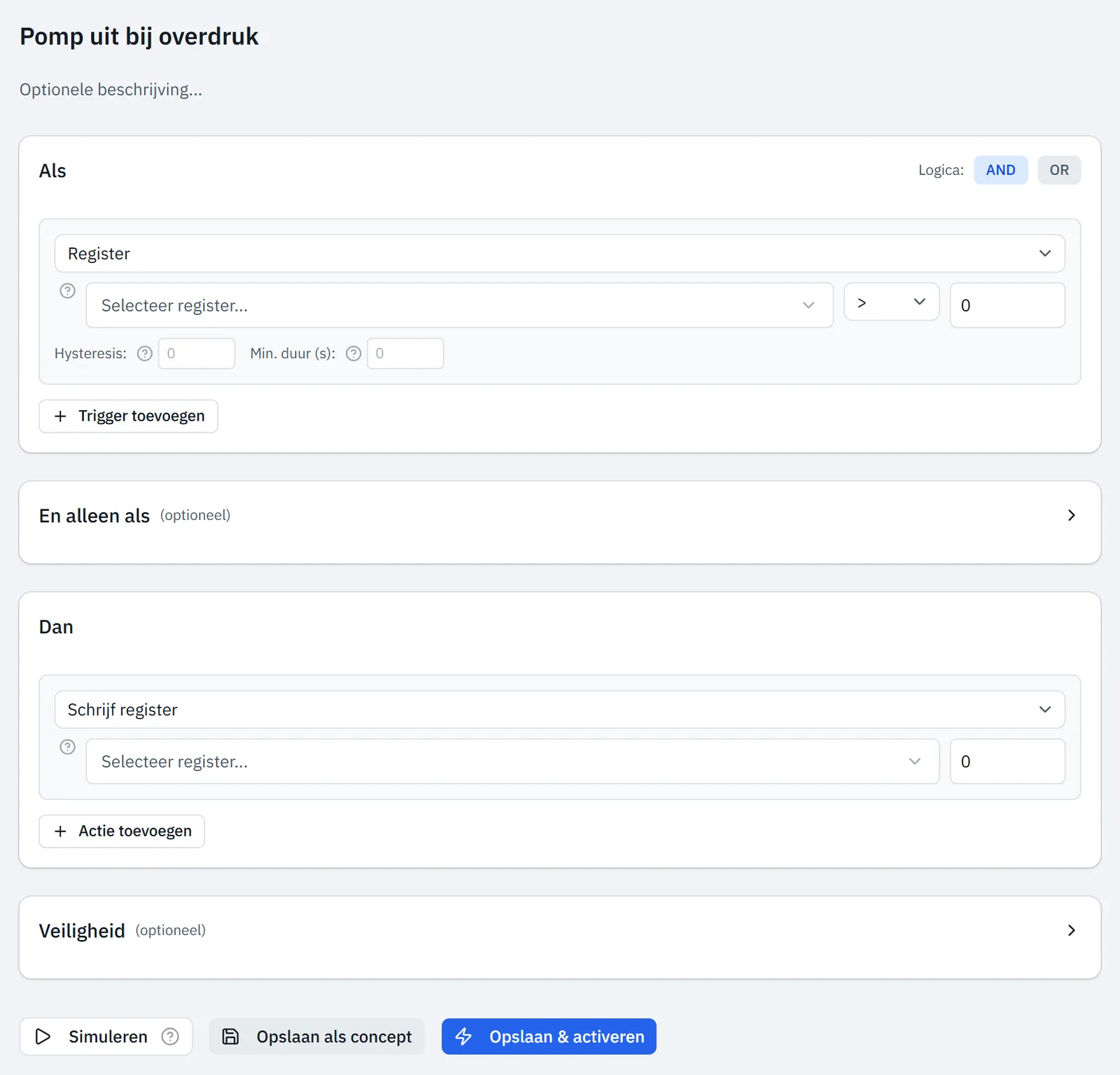
Een automatisering is een regel met drie blokken. Als start de regel, En alleen als houdt hem tegen zolang een tweede register niet klopt en Dan zegt wat het portaal doet. Het portaal controleert de regel telkens als de gateway van de trigger metingen stuurt. Is de gateway offline, dan controleert het portaal de regel niet.
Wat je nodig hebt
- De rol Eigenaar, Beheerder of Technicus in je organisatie.
- Een gateway met een Modbus-apparaat dat waarden geeft. Zie Modbus-apparaten toevoegen.
- Voor een schrijfactie een register met Lezen + schrijven en aansturen aan voor die gateway. Zie Registers aansturen.
- Voor een webhookactie een webhook in je organisatie. Zie Webhook instellen.
Regel aanmaken
De uitleg wordt geladen.
Automatisering openen
Open Automatisering in het menu.
Nieuwe regel starten
Klik op Nieuwe regel. De pagina Nieuwe automatiseringsregel opent.
Blanco regel kiezen
Klik op Blanco regel. Het formulier van de regel opent.
Naam invullen
Vul bovenaan de naam van de regel in, bijvoorbeeld Pomp uit bij overdruk. Zonder naam slaat het portaal de regel niet op.
Wil je met een template beginnen, zoals Vorstbescherming, klik dan bij die template op Gebruik in plaats van op Blanco regel. De template vult de naam, de trigger, de actie, de cooldown en het maximum per uur al in. Het register kies je daarna zelf, net als hieronder.
Trigger instellen
Onder Als staat het register dat de regel start. Laat het type op Register staan. Alleen een registertrigger koppelt de regel aan een gateway, en bij de metingen van die gateway controleert het portaal de regel. Hoe vaak dat is, lees je in Uitleesinterval kiezen.
Registerkeuze openen
Klik onder Als op Selecteer register....
Gateway kiezen
Kies de gateway. De lijst toont daarna de Modbus-apparaten van die gateway.
Modbus-apparaat kiezen
Kies het Modbus-apparaat.
Register kiezen
Kies het register. Naast elk register staat de laatste waarde.
Vergelijking kiezen
Kies naast het register de vergelijking, bijvoorbeeld >.
Grens invullen
Vul in het veld rechts van de vergelijking de grens in, bijvoorbeeld
6. Het veld staat eerst op0.
De tabel laat zien wanneer een registertrigger klopt.
| Vergelijking | De trigger klopt als de waarde |
|---|---|
| > of < | boven of onder de grens ligt |
| >= of <= | boven of onder de grens ligt, of er gelijk aan is |
| = of ≠ | gelijk is aan de grens, of ervan verschilt |
| between | tussen de grens en de waarde bij Tot ligt, beide grenzen inbegrepen |
| changes | anders is dan bij de vorige controle van de regel |
Vul elke waarde in een regel in zoals het portaal hem toont, met de schaal al toegepast. Met Trigger toevoegen zet je er een tweede register bij. Kies dan bij Logica voor AND als alle triggers moeten kloppen, of voor OR als één genoeg is.
Voorwaarde toevoegen
Een voorwaarde laat de regel alleen afgaan als ook een tweede register klopt. Zo gaat de pomp alleen uit bij overdruk als ook het niveau in de tank boven een grens ligt.
Blok openen
Klik op En alleen als. Het blok klapt open.
Voorwaarde toevoegen
Klik op Conditie toevoegen. Er verschijnt een voorwaarde van het type Tijdvenster.
Type kiezen
Kies in die voorwaarde het type Register.
Register en grens instellen
Kies het register, de vergelijking en de grens zoals bij de trigger. Gebruik hier een vergelijking met één grens, zoals < of =.
Staan er meer voorwaarden, dan kies je bij Logica of ze allemaal moeten kloppen (AND) of één ervan (OR).
Actie kiezen
Onder Dan staat wat het portaal doet zodra de triggers en de voorwaarden kloppen. Met Actie toevoegen zet je er een actie bij, en het portaal voert ze na elkaar uit.
De tabel laat zien wat elke actie doet.
| Actie | Wat het portaal doet |
|---|---|
| Schrijf register | Schrijft de ingevulde waarde naar het gekozen register. De lijst toont alleen registers met Lezen + schrijven |
| Webhook | Stuurt de gebeurtenis automation.triggered met het id en de naam van de regel naar je webhooks |
| Mailt de naam en de beschrijving van de regel met het tijdstip naar de Standaard e-mailadressen van de organisatie |
Actie kiezen
Laat onder Dan het type op Schrijf register staan.
Register kiezen
Kies het register met Selecteer register..., net als bij de trigger.
Waarde invullen
Vul in het veld rechts van het register de waarde in die de gateway schrijft, bijvoorbeeld
0om de pomp uit te zetten.
Het adres van een webhook stel je in bij Instellingen > Webhooks. Een adres dat je in de actie zelf invult, gebruikt het portaal niet. Het bericht gaat naar elke webhook waarbij Automatisering met webhook-actie of Alle gebeurtenissen is aangevinkt. Zie Webhook instellen.
Hoe je de standaardadressen instelt, staat in Ontvangers van alarmmail instellen. Een teamlid dat bij Mijn notificatievoorkeuren de mail voor Automatisering uitgevoerd uitzet, krijgt hem niet. Wil je alleen een melding bij een grens, maak dan een alarmregel. Een alarm bevestig je en los je daarna op in het portaal. Zie Alarmregel aanmaken.
Cooldown en maximum per uur instellen
Een regel gaat niet één keer af bij het passeren van de grens, maar bij elke controle waarin de triggers en de voorwaarden kloppen. De velden onder Veiligheid bepalen hoe vaak de acties dan lopen. Klik op Veiligheid om het blok te openen.
De tabel laat de velden zien met de waarde van een blanco regel.
| Veld | Standaard | Wat het veld doet |
|---|---|---|
| Cooldown (seconden) | 60 | De minimale tijd tussen twee uitvoeringen van de regel |
| Max per uur | 10 | Het hoogste aantal uitvoeringen per uur |
| Prioriteit (1=hoogst, 10=laagst) | 5 | De volgorde als meer regels op dezelfde meting reageren |
Met de standaardwaarden stuurt een regel met een mail tot 10 mails per uur zolang de trigger klopt. Kies voor een mail daarom een langere cooldown, bijvoorbeeld met de knop 10 min. Los van deze velden voert het portaal één regel hooguit 10 keer per minuut en 100 keer per uur uit.
Regel opslaan en controleren
Regel opslaan
Klik op Opslaan & activeren. De pagina van de regel opent met Actief naast de naam.
Uitvoeringen bekijken
Open het tabblad Geschiedenis. Elke uitvoering staat daar met Tijdstip en Resultaat.
Wil je de regel nog niet laten lopen, klik dan op Opslaan als concept. De regel staat dan op Uitgeschakeld. Zet hem later aan met de schakelaar rechtsboven op de pagina van de regel, of in de kolom Status van de lijst onder Automatisering. Aanpassen doe je met Bewerken op de pagina van de regel.
Bijgewerkt op 7 oktober 2026
Kom je er niet uit?
Mail of bel ons. Stuur het serienummer van de gateway mee, dan kunnen we direct meekijken.
Naar support